ယနေ့ခေတ် စီးပွားရေးလုပ်ငန်းတွေဟာ Emails တွေ၊ စာရွက်စာတမ်းတွေ၊ Teams ပြောဆိုချက်တွေ၊ SharePoint sites တွေနဲ့ OneDrive files တွေ စီမံခန့်ခွဲဖို့အတွက် နေ့စဉ်ရက်ဆက် Microsoft 365 ကို အားကိုးနေကြရပါတယ်။ ဒါပေမဲ့ Ransomware (ဒေတာပြန်ပေးဆွဲဗိုင်းရပ်စ်) တိုက်ခိုက်ခံရတာ၊ မတော်တဆ ဖျက်မိတာ ဒါမှမဟုတ် Data Corruption (ဒေတာပျက်စီးခြင်း) စတဲ့ မမျှော်လင့်ထားတဲ့ ဖြစ်ရပ်တွေ ကြုံလာရတဲ့အခါ… အလုပ်ရပ်ဆိုင်းသွားတဲ့ မိနစ်တိုင်းဟာ ကုမ္ပဏီရဲ့ ကုန်ထုတ်စွမ်းအားနဲ့ ဝင်ငွေကို တိုက်ရိုက်ထိခိုက်စေပါတယ်။
Microsoft 365 Backup ဟာ လုပ်ငန်းအတွက် အရေးကြီးဆုံး Data တွေကို လုံခြုံမြန်ဆန်စွာနဲ့ ပြန်လည်ရယူ (Restore) ပေးနိုင်လို့၊ အလုပ်ကြန့်ကြာမှုကို အနည်းဆုံးဖြစ်အောင် လျှော့ချပေးပြီး လုပ်ငန်းတွေကို ပုံမှန်အတိုင်း ဆက်လက်လည်ပတ်နိုင်စေပါတယ်။ ရိုးရိုးရိုးရိုး ရိုးရာ Backup နည်းလမ်းဟောင်းတွေကိုပဲ အားကိုးနေမယ့်အစား Microsoft 365 ရဲ့ အလုပ်လုပ်ပုံတွေအတွက် သီးသန့်ရည်ရွယ်ထုတ်လုပ်ထားတဲ့ Microsoft ရဲ့ Cloud-native (တိုက်ရိုက် Cloud ပေါ်အခြေခံသော) Backup စနစ်ကို အသုံးပြုနိုင်ပြီ ဖြစ်ပါတယ်။
Microsoft 365 Backup ဆိုတာ ဘာလဲ။
ဒါဟာ Microsoft 365 ထဲက အောက်ပါ Services တွေမှာ သိမ်းဆည်းထားတဲ့ ဒေတာတွေကို ကာကွယ်ပေးဖို့ Microsoft ကိုယ်တိုင် ထုတ်လုပ်ထားတဲ့ Backup နဲ့ Recovery (ပြန်လည်ရယူရေး) စနစ် ဖြစ်ပါတယ်
- Exchange Online (အီးမေးလ်များ)
- OneDrive for Business (ကိုယ်ပိုင် ဖိုင်သိမ်းဆည်းမှု)
- SharePoint Online (အဖွဲ့အစည်းတွင်း ဝဘ်ဆိုက်နှင့် ဖိုင်စုဆောင်းမှု)
ဒေတာတွေကို ပြင်ပ Storage (အပြင်ဆာဗာ) ထဲ ကူးယူရွှေ့ပြောင်းရတဲ့ တခြား Backup Tools တွေနဲ့မတူဘဲ၊ Microsoft 365 Backup ဟာ Microsoft ရဲ့ စိတ်ချရတဲ့ Cloud အဆောက်အအုံ (Infrastructure) ထဲမှာတင် တိုက်ရိုက်အလုပ်လုပ်တာပါ။ ဒါကြောင့် လုပ်ငန်းအဆင့်မြင့်လုံခြုံရေးနဲ့ စည်းမျဉ်းစည်းကမ်းတွေကို အပြည့်အဝ ထိန်းသိမ်းထားနိုင်ပြီး Backup လုပ်တာရော ပြန်ယူတာ (Restore) ပါ အဆမတန် မြန်ဆန်စေပါတယ်။
ဆိုက်ဘာတိုက်ခိုက်မှု၊ မတော်တဆ ဖျက်မိတာ၊ ဝန်ထမ်းအချို့ရဲ့ မရိုးသားတဲ့ ဖျက်ဆီးမှု သို့မဟုတ် လုပ်ငန်းခွင်အမှားအယွင်းတွေ ကြုံရတဲ့အခါ ရှုပ်ထွေးတဲ့ နည်းပညာပိုင်းတွေကို ကိုင်တွယ်နေစရာမလိုဘဲ အမြန်ဆုံး နာလန်ထူနိုင်အောင် ကူညီပေးဖို့ ဒီစနစ်ကို တည်ဆောက်ထားတာ ဖြစ်ပါတယ်။
ဘာကြောင့် စီးပွားရေးလုပ်ငန်းတွေမှာ Microsoft 365 Backup မရှိမဖြစ် လိုအပ်တာလဲ။
အဖွဲ့အစည်းတော်တော်များများက Cloud ပေါ်မှာ ဒေတာတွေရှိနေရင် ပြီးရော၊ အကုန်လုံး လုံခြုံနေပြီလို့ ထင်တတ်ကြပါတယ်။ Microsoft 365 မှာ အမှိုက်ပုံး (Recycle Bin) နဲ့ ဒေတာမပျောက်ပျက်အောင် ထိန်းသိမ်းပေးတဲ့ စနစ်တွေ ပါဝင်ပေမယ့် လုပ်ငန်းတွေအနေနဲ့ အောက်ပါအန္တရာယ်တွေကို ရင်ဆိုင်ရနိုင်ပါသေးတယ်
- Ransomware ဗိုင်းရပ်စ်ဝင်ပြီး လုပ်ငန်းဖိုင် အမြောက်အမြားကို ကုဒ်ပိတ် (Encrypt) လိုက်ခြင်း။
- ဝန်ထမ်းတွေက အရေးကြီးဖိုင်တွေကို မတော်တဆ ဖျက်မိခြင်း။
- ကုမ္ပဏီအပေါ် မကျေနပ်တဲ့ ဝန်ထမ်းအချို့က အချက်အလက်တွေကို တမင်ဖျက်ဆီးခြင်း။
- ဒေတာအကြီးအကျယ် ပျက်စီးခြင်း (Data Corruption)။
ဒါကြောင့် သီးသန့် Backup စနစ်တစ်ခု ရှိထားခြင်းက သင့်လုပ်ငန်းအတွက် အပိုဆောင်း အကာအကွယ်အလွှာတစ်ခု ရရှိစေပြီး လိုအပ်တဲ့အချိန်မှာ သန့်ရှင်းလတ်ဆတ်တဲ့ Data မူရင်းတွေကို စိတ်ချလက်ချ ပြန်လည်ထုတ်ယူနိုင်မှာ ဖြစ်ပါတယ်။
Microsoft 365 Backup ရဲ့ ထူးခြားတဲ့ အဓိက Features များ
၁။ အလွန်မြန်ဆန်သော Backup နှင့် Recovery စနစ်
အချက်အလက် ပမာဏအမြောက်အမြား (Large volumes of data) ကို သာမန် Backup တွေထက် အဆပေါင်းများစွာ ပိုမိုမြန်ဆန်စွာ ပြန်လည်ရယူနိုင်အောင် ဒီဇိုင်းထုတ်ထားပါတယ်။ ဒါကြောင့် အလုပ်ရပ်ဆိုင်းရမယ့်အချိန် (Downtime) ကို နည်းနိုင်သမျှနည်းအောင် လုပ်ပေးပြီး ဝန်ထမ်းတွေ အလုပ်ခွင်ထဲ အမြန်ပြန်ဝင်နိုင်စေပါတယ်။
၂။ Microsoft 365 နှင့် တိုက်ရိုက်ချိတ်ဆက်ထားခြင်း (Native Integration)
Microsoft ကိုယ်တိုင် လုပ်ထားတာဖြစ်လို့ အပြင်ပ Tool တွေလို သီးခြား Setup လုပ်စရာမလိုဘဲ တိုက်ရိုက်အလုပ်လုပ်ပါတယ်။ ဒါကြောင့်
- စီမံခန့်ခွဲရတာ ရိုးရှင်းလွယ်ကူခြင်း။
- တစ်သမတ်တည်းရှိတဲ့ လုံခြုံရေး Model ကို ရရှိခြင်း။
- ယုံကြည်စိတ်ချရတဲ့ စွမ်းဆောင်ရည် ရှိခြင်း။
၃။ စိတ်ကြိုက် Granular Recovery (အသေးစိတ် ပြန်လည်ရယူနိုင်မှု)
အခြေအနေပေါ်မူတည်ပြီး ဖိုင်တစ်ခုချင်းစီ၊ အီးမေးလ်တစ်စောင်ချင်းစီကအစ ဒေတာတစ်ခုလုံး အစုလိုက်အပြုံလိုက်အထိ စိတ်ကြိုက်ရွေးချယ်ပြီး ပြန်လည်ဆယ်ယူနိုင်ပါတယ်။ မှားဖျက်မိတဲ့ အမှားသေးသေးလေးကနေ ဆိုက်ဘာတိုက်ခိုက်ခံရတဲ့ အခက်အခဲကြီးတွေအထိ အလွယ်တကူ တုံ့ပြန်နိုင်ပါတယ်။
၄။ ဒေတာများကို အစုလိုက် ပြန်လည်ဆယ်ယူနိုင်ခြင်း (Bulk Recovery)
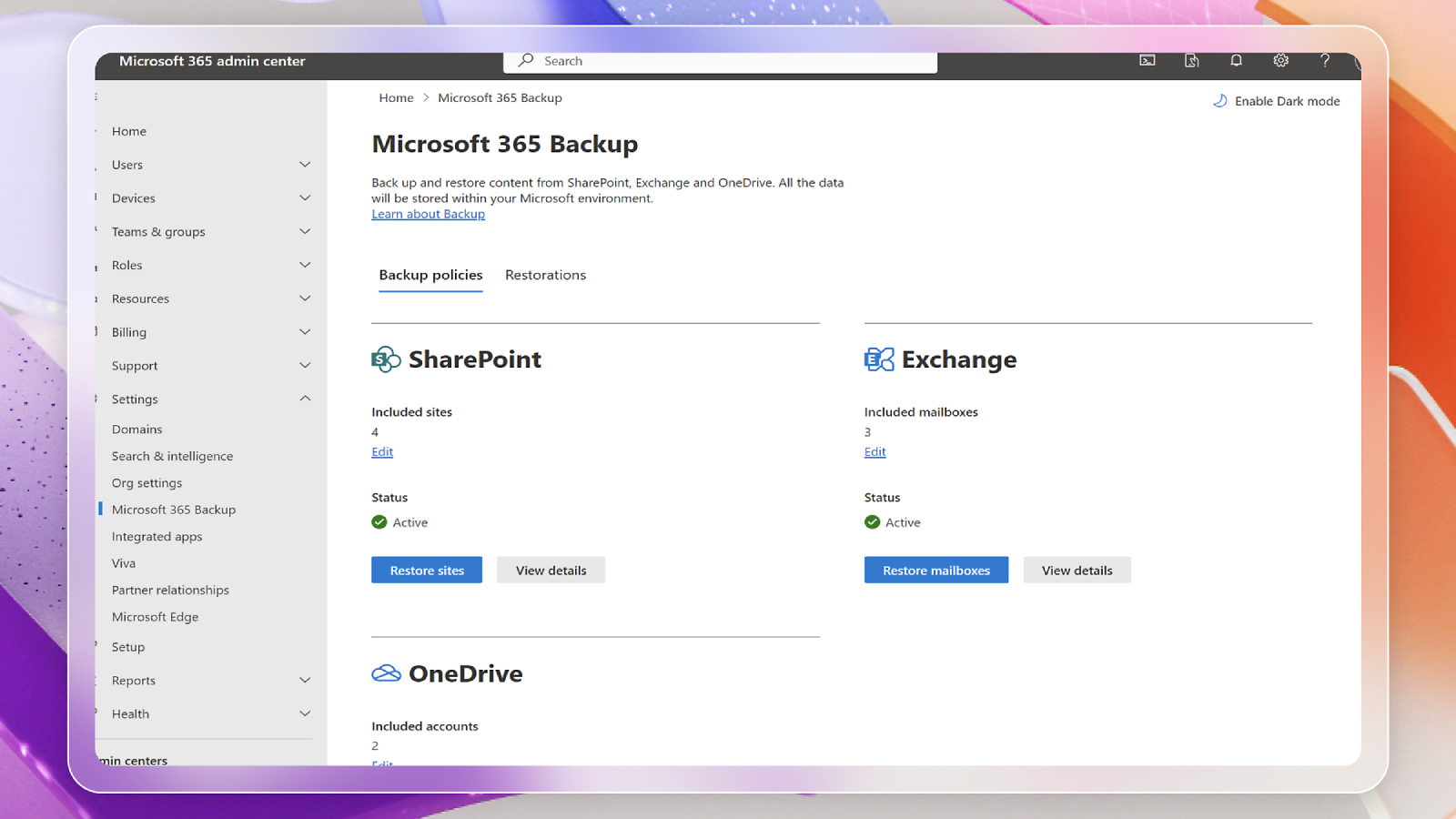
Ransomware တိုက်ခိုက်ခံရပြီး ဖိုင်ပေါင်း ထောင်ချီ၊ သန်းချီ ကုဒ်ပိတ်ခံလိုက်ရရင် ဖိုင်တစ်ခုချင်းစီ လိုက်လုပ်ဖို့ဆိုတာ မဖြစ်နိုင်ပါဘူး။ Microsoft 365 Backup ကတော့ တစ်ခါတည်းနဲ့ အစုလိုက်အပြုံလိုက် (Bulk) ပြန်ယူနိုင်လို့ SharePoint sites, OneDrive content နဲ့ Exchange Online mailboxes တွေကို တစ်ပြိုင်နက်တည်း အမြန်ဆုံး ပြန်လည်သက်ဝင်လာစေပါတယ်။

Microsoft 365 Backup နှင့် သာမန် Backup Tools တို့၏ နှိုင်းယှဉ်ချက်
| Features | Microsoft 365 Backup | သာမန် Backup Solutions |
| Microsoft 365 အပြင်အဆင် | တိုက်ရိုက်ပါဝင်ပြီး (Native) | ကြားခံ Connectors များ လိုအပ် |
| Backup စနစ် ထိန်းသိမ်းမှု | Microsoft မှ အစအဆုံး တာဝန်ယူ | အသုံးပြုသူ သို့မဟုတ် Vendor မှ လုပ်ရ |
| ဒေတာပြန်ယူနိုင်မှု အရှိန် | အလွန်မြန်ဆန် | Storage အမျိုးအစားပေါ်မူတည်၍ ကွာခြား |
| အစုလိုက်အပြုံလိုက် ပြန်ယူခြင်း | အထူးကောင်းမွန် | များသောအားဖြင့် နှေးကွေး |
| လုံခြုံရေး ပေါင်းစပ်မှု | မူရင်း Microsoft Security အတိုင်းရ | ဝယ်ယူထားသော Vendor အပေါ် မူတည် |
| စနစ်ပြုပြင်ထိန်းသိမ်းမှု | လုံးဝနည်းပါး | အမြဲတမ်း စောင့်ကြည့်ပြုပြင်နေရတတ်သည် |
လုပ်ငန်းခွင်အတွက် ရရှိမည့် အကျိုးကျေးဇူးများ
- အလုပ်ပြတ်တောက်မှုကို လျှော့ချခြင်း: ဝန်ထမ်းတွေက လိုအပ်တဲ့ Data ကို ချက်ချင်းပြန်ရလို့ လုပ်ငန်းလည်ပတ်မှု မရပ်တန့်တော့ပါဘူး။
- Cyber Resilience (ဆိုက်ဘာဒဏ်ခံနိုင်ရည်) ကို မြှင့်တင်ပေးခြင်း: ဗိုင်းရပ်စ်တွေ၊ ဝန်ထမ်းအမှားတွေကို တိုက်ဖျက်ဖို့ အကောင်းဆုံး အကာအကွယ် Safety Net တစ်ခု ရရှိမှာပါ။
- IT Operations ကို ရိုးရှင်းစေခြင်း: Backup အဆောက်အအုံကို Microsoft ကပဲ တာဝန်ယူပေးထားလို့ ကုမ္ပဏီရဲ့ IT Team အနေနဲ့ တခြား ဗျူဟာမြောက်အလုပ်တွေမှာ ပိုပြီး အာရုံစိုက်နိုင်ပါတယ်။
- ဒေတာပမာဏအလိုက် တိုးချဲ့နိုင်ခြင်း (Scalable): သင့်ကုမ္ပဏီမှာ ဝန်ထမ်း ရာဂဏန်းပဲရှိရှိ၊ သိန်းဂဏန်းပဲရှိရှိ ဒေတာပမာဏအလိုက် အလိုအလျောက် ကျုံ့နိုင်ဆန့်နိုင်ပါတယ်။
Microsoft 365 Backup အသုံးပြုရာတွင် လိုက်နာသင့်သည့် အကောင်းဆုံး အလေ့အထများ
- အရေးကြီးဆုံး ဒေတာများကို သတ်မှတ်ပါ: ဦးစားပေး Backup လုပ်ရမယ့် SharePoint sites တွေနဲ့ မေးခွန်းထုတ်စရာမလိုတဲ့ အီးမေးလ်အကောင့်တွေကို သတ်မှတ်ထားပါ။
- Recovery Plan (ပြန်လည်ဆယ်ယူရေး အစီအစဉ်) အဆင်သင့်ပြင်ထားပါ: အရေးပေါ်အခြေအနေ ဖြစ်လာရင် IT အဖွဲ့က ချက်ချင်း ဘာလုပ်ရမလဲဆိုတာ လမ်းညွှန်ချက် ကြိုတင်ရေးဆွဲထားပါ။
- ပုံမှန် စမ်းသပ်ပါ: Backup လုပ်ထားတာတွေ တကယ်အလုပ်လုပ်ရဲ့လားဆိုတာ အခါအားလျော်စွာ ဒေတာပြန်ယူတဲ့ Tests တွေ လုပ်ကြည့်ပါ။
- အခြား Microsoft Security များနှင့် တွဲသုံးပါ: အကောင်းဆုံး ကာကွယ်ရေးအတွက် Microsoft Defender သို့မဟုတ် Microsoft Purview တို့နဲ့ ပေါင်းစပ်အသုံးပြုပါ။
သုံးသလောက်ပေးစနစ်
Pay Only for What You Protect: ဒီစနစ်ရဲ့ စျေးနှုန်းက သတ်မှတ်ချက်အတေကြီး မဟုတ်ပါဘူး။ မိမိတို့ ကုမ္ပဏီက တကယ်အသုံးပြုတဲ့ Backup Storage ပမာဏအပေါ်မှာပဲ တွက်ချက်ကျသင့်တာကြောင့် လုပ်ငန်းသေးသည်ဖြစ်စေ၊ ကြီးသည်ဖြစ်စေ ကုန်ကျစရိတ်ကို အလေအလွင့်မရှိ စီမံခန့်ခွဲနိုင်ပါတယ်။
Backup Data များထိန်းသိမ်းပေးထားခြင်း
A Safety Net Even After You Turn It Off: အကြောင်းအမျိုးမျိုးကြောင့် ဒီ Backup စနစ်ကို မသုံးတော့ဘဲ ပိတ်လိုက်ရင်တောင်မှ၊ Microsoft က သင့်ရဲ့ Data တွေကို ချက်ချင်း အပြီးတိုင် ဖျက်မပစ်ပါဘူး။ ကန့်သတ်ထားတဲ့ ရက်အပိုင်းအခြား (Retention period) တစ်ခုအထိ ဆက်ထိန်းထားပေးတာကြောင့် စနစ်ပြောင်းလဲချိန်မှာ ဒေတာအပြီးတိုင် ပျောက်ဆုံးသွားမယ့် အန္တရာယ်ကနေ စိတ်ချရစေပါတယ်။
နိဂုံး
ဒေတာပျောက်ဆုံးပျက်စီးမှုဆိုတာ မတော်တဆမှုတွေကနေ ဆိုက်ဘာတိုက်ခိုက်မှုတွေအထိ အချိန်မရွေး ဖြစ်သွားနိုင်ပါတယ်။ Microsoft 365 Backup ဟာ စီးပွားရေးလုပ်ငန်းတွေအတွက် စိတ်ချရဆုံး၊ အမြန်ဆန်ဆုံးနဲ့ စီမံရအလွယ်ကူဆုံး ဒေတာအာမခံချက်တစ်ခု ဖြစ်ပါတယ်။ သုံးသလောက်ပဲ ကုန်ကျမယ့် စျေးနှုန်းစနစ်နဲ့ Bulk Recovery စွမ်းဆောင်ရည်တွေကြောင့် သင့်လုပ်ငန်းရဲ့ မနက်ဖြန်တွေကို စိတ်အေးချမ်းသာစွာနဲ့ ဆက်လက်လည်ပတ်နိုင်ဖို့ ကူညီပေးမယ့် မရှိမဖြစ် နည်းပညာကောင်းတစ်ခု ဖြစ်ပါတယ်။
Microsoft 365 နဲ့ အခြားသော Products များအကြောင်းစိတ်ဝင်စားပါက သို့မဟုတ် ပိုမို သိရှိလိုပါက Thetys Myanmar သို့ ဆက်သွယ်ပြီး အသေးစိတ် မေးမြန်းဆွေးနွေးနိုင်ပါတယ်ခင်ဗျ။
reference website : Fusion Solution, Fusion Solution Vietnam
Related Articles
- ChatGPT Work – စိတ်ကူးများကို လက်တွေ့အလုပ်အဖြစ် ပြောင်းလဲပေးမယ့် Workspace သစ်
- OpenAI က မိတ်ဆက်လိုက်တဲ့ GPT-Live: AI အသံ model အသစ်
- AI အသုံးပြု၍ Business Value (လုပ်ငန်းတန်ဖိုး) ဖန်တီးနိုင်မည့် လမ်းကြောင်း (၄) သွယ်
- Claude Sonnet 5 model ကို GitHub Copilot မှာ အသုံးပြုနိုင်ပြီ
- AI Agent for Enterprise: AI Model ထက် လက်တွေ့အသုံးဝင်မှု
- Predictive shielding in Defender: Ransomware မစတင်ခင် ကြိုတင်ဖြတ်တောက် တားဆီးခြင်း
Fusionsol blog in Thai
- Microsoft 365 คืออะไร?
- What is Azure AI Foundry Labs?
- Power BI Free Plan: A Deep Dive into Microsoft’s BI Solution
- Fusion Solution – Migrating Email to Microsoft 365