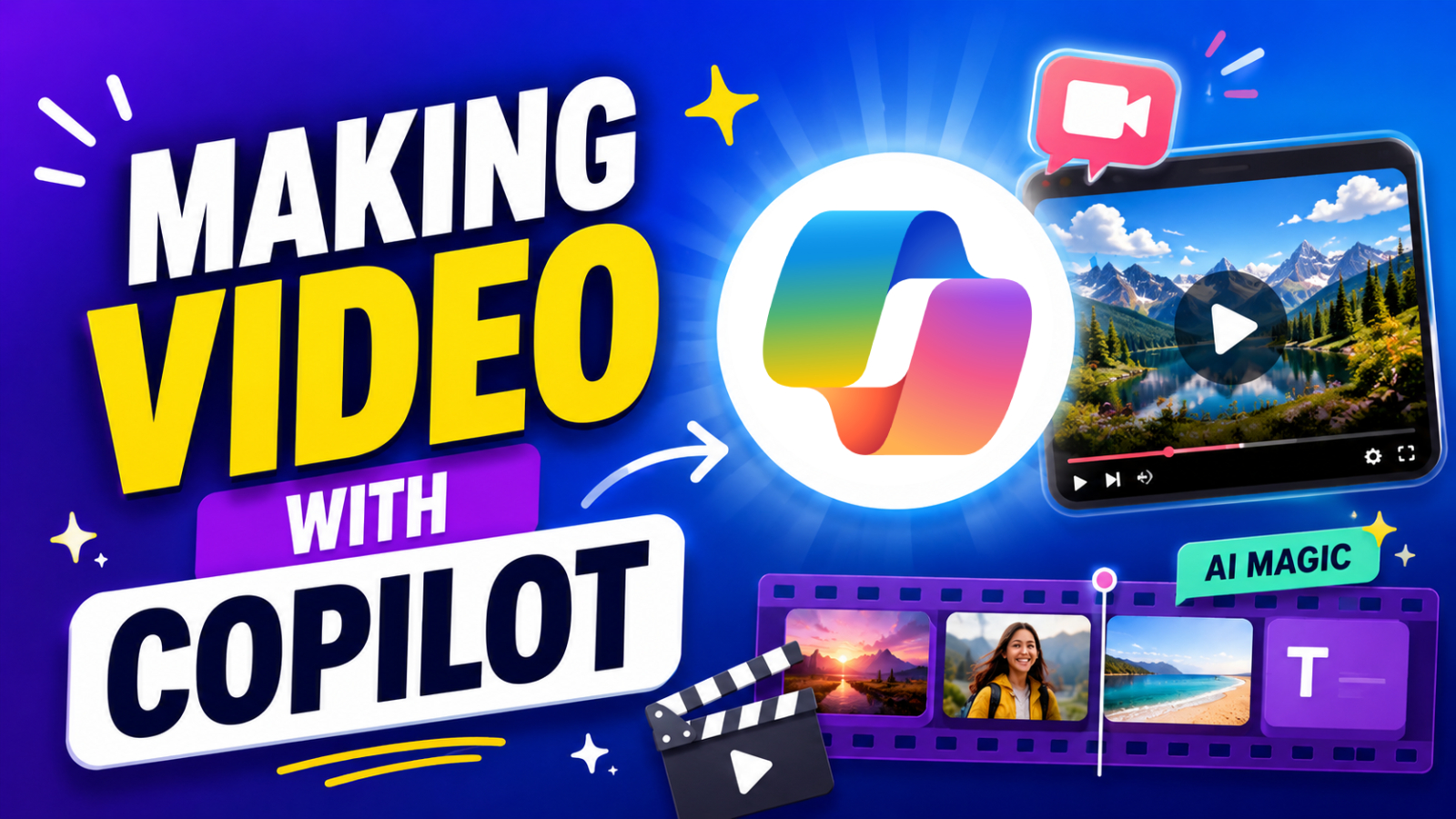
Microsoft Copilot AI-powered video creation feature ကြောင့် ယခုအခါ simple idea တစ်ခု ဒါမှမဟုတ် document တစ်ခုကို professional video တစ်ခုအဖြစ် မိနစ်ပိုင်းအတွင်း ပြောင်းလဲနိုင်လာပါတယ်။ Script, visuals, voiceover, background music နဲ့ transitions အထိ AI က အလိုအလျောက် generate လုပ်ပေးနိုင်ပါတယ်။
ဒီ blog ထဲမှာတော့ Copilot နဲ့ video ဘယ်လိုဖန်တီးရမလဲဆိုတာကို step-by-step ရှင်းပြပေးသွားမှာဖြစ်ပြီး business, marketing နဲ့ training use cases တွေအတွက် ဘယ်လိုအသုံးဝင်သလဲဆိုတာကိုပါ ဖော်ပြပေးသွားမှာ ဖြစ်ပါတယ်။
Copilot Video Creation ဆိုတာ ဘာလဲ?
Microsoft Copilot မှာ “Create Video” feature ပါဝင်လာပြီး natural language prompts သို့မဟုတ် PowerPoint, documents လို existing files တွေကို အသုံးပြုပြီး video generate လုပ်နိုင်ပါတယ်။ Copilot AI က အောက်ပါအရာတွေကို အလိုအလျောက်လုပ်ဆောင်ပေးနိုင်ပါတယ်။
- Script generate လုပ်ပေးခြင်း
- Relevant stock footage နဲ့ visuals ရွေးပေးခြင်း
- Voice narration နဲ့ background music ထည့်ပေးခြင်း
- Complete video draft တစ်ခု assemble လုပ်ပေးခြင်း
ဒါကြောင့် video editing experience မရှိသူတွေလည်း professional-looking videos တွေ ဖန်တီးနိုင်လာပါတယ်။
Copilot နဲ့ Video ဖန်တီးနည်း (Step-by-Step)
- Copilot “Create”ကိုဖွင့်ပါ
ပထမဦးစွာ Microsoft 365 Copilot app ကိုဖွင့်ပါ။ ပြီးရင် Create → Create a video ကိုရွေးပါ။ ဒီနေရာက AI video generation စတင်တဲ့နေရာ ဖြစ်ပါတယ်။
- Video IdeaကိုPrompt အနေနဲ့ ရေးပါ
ဖန်တီးချင်တဲ့ video အကြောင်းကို ရှင်းရှင်းလင်းလင်း ရေးပေးရပါမယ်။
ဥပမာ
- Topic (Product, Training, Campaign)
- Audience (Customers, Employees, Executives)
- Tone (Professional, Friendly, Inspiring)
Prompt ကို detail ကျကျ ရေးလေလေ result က ပိုကောင်းလေလေ ဖြစ်ပါတယ်။
ဥပမာ Prompt:
“Create a professional employee onboarding video for new staff explaining company culture and security policies.”
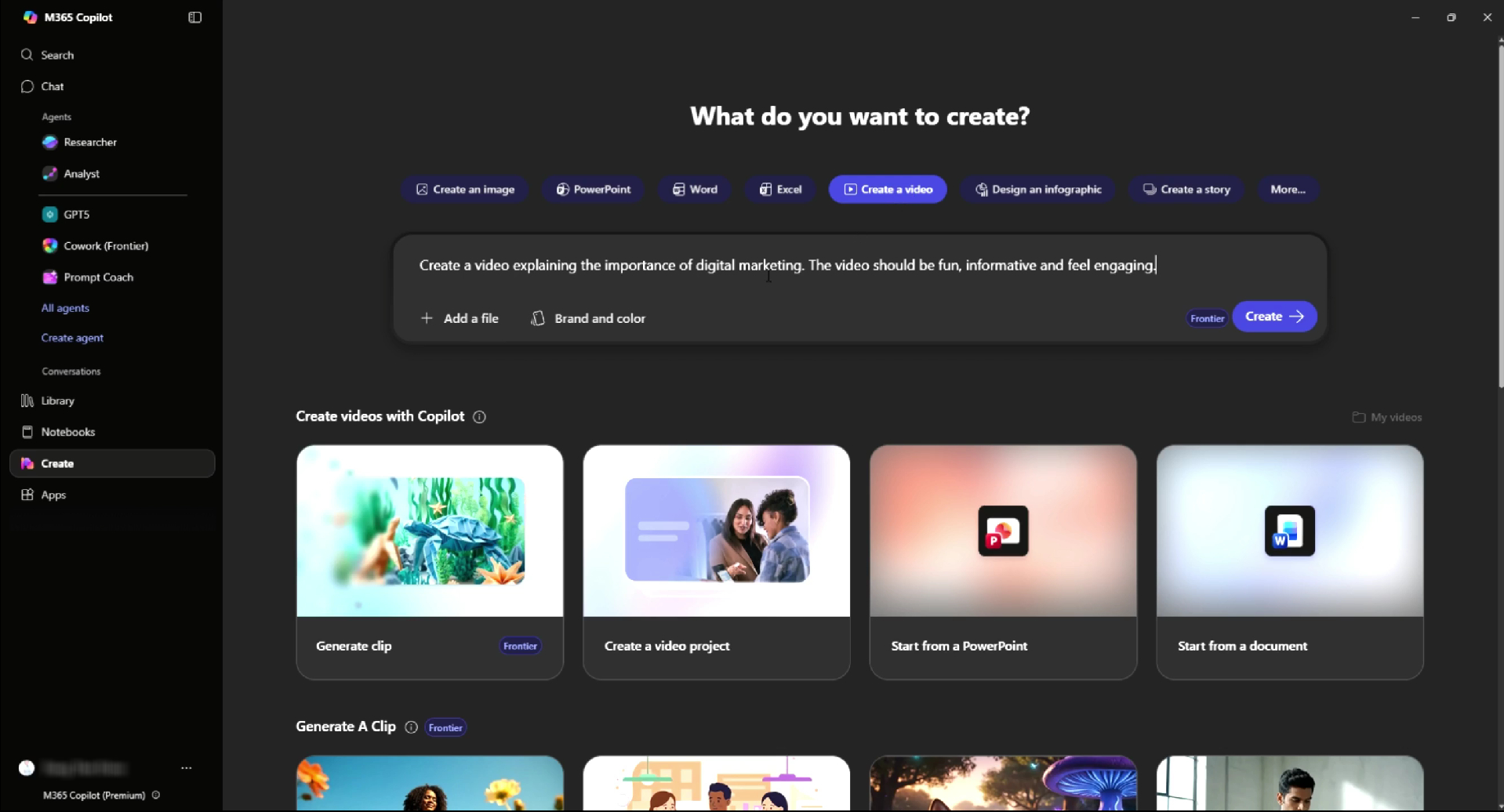
- (Optional) Fileသို့မဟုတ် PowerPointထည့်ပါ
Copilot ထဲကို အောက်ပါ file တွေ upload လုပ်နိုင်ပါတယ်။
- PowerPoint presentations
- Word documents
- PDF files
Copilot က ဒီ files တွေကို narrated videos အဖြစ် automatically ပြောင်းပေးနိုင်ပါတယ်။
ဒီ feature က
- Training materials
- Sales presentations
- Internal communications
အတွက် အလွန်အသုံးဝင်ပါတယ်။
- Video Generateလုပ်ပါ
Create button ကို နှိပ်လိုက်တာနဲ့ Copilot AI က
- Script တည်ဆောက်ပေးခြင်း
- Visuals နဲ့ video clips ရွေးပေးခြင်း
- Voiceover နဲ့ music ထည့်ပေးခြင်း
- Ready-to-preview video generate လုပ်ပေးခြင်း
တို့ကို အလိုအလျောက်လုပ်ဆောင်ပေးပါတယ်။
- AIနဲ့ Review & Refineလုပ်ပါ
Video generate ပြီးသွားရင် AI နဲ့ ထပ်မံပြင်ဆင်နိုင်ပါတယ်။
ဥပမာ
- Voice style ပြောင်းခြင်း
- Tone ပြောင်းခြင်း
- Background music update လုပ်ခြင်း
- Visuals နဲ့ messaging ပြင်ခြင်း
Copilot က regenerate versions အသစ်တွေကိုလည်း လွယ်လွယ်ကူကူ ဖန်တီးပေးနိုင်ပါတယ်။
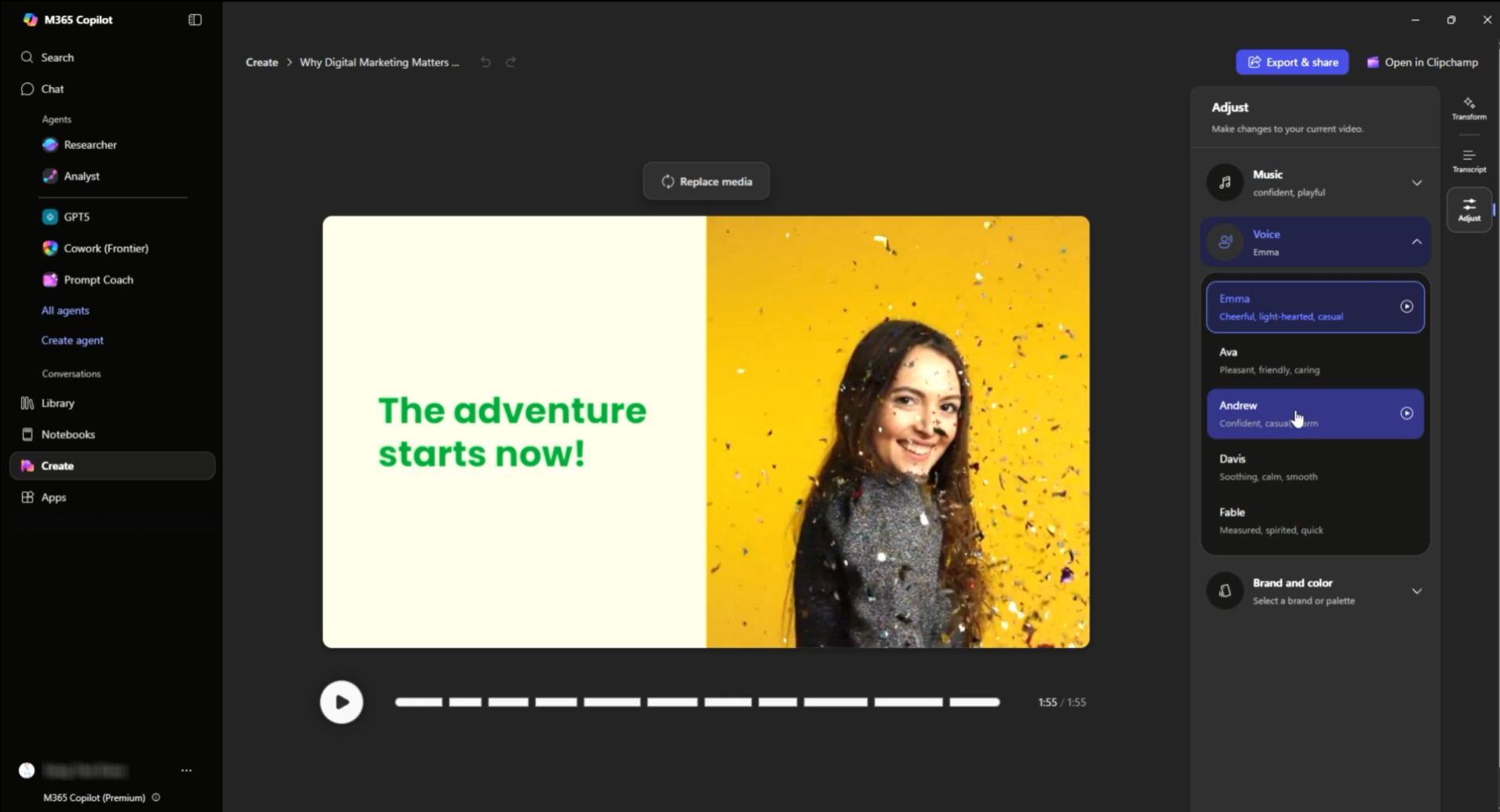
- Clipchamp မှာ Advanced Editing လုပ်နိုင်ပါတယ်
ပိုပြီး detailed editing လုပ်ချင်ရင် Clipchamp ထဲမှာ video ကိုဖွင့်နိုင်ပါတယ်။
Clipchamp မှာ
- Clips / Images replace လုပ်ခြင်း
- Scene length တိုးခြင်း
- Branding customization လုပ်ခြင်း
တို့ကို လုပ်ဆောင်နိုင်ပါတယ်။
Copilot နဲ့ Clipchamp ဟာ direct integration ရှိတဲ့အတွက် workflow က seamless ဖြစ်ပါတယ်။
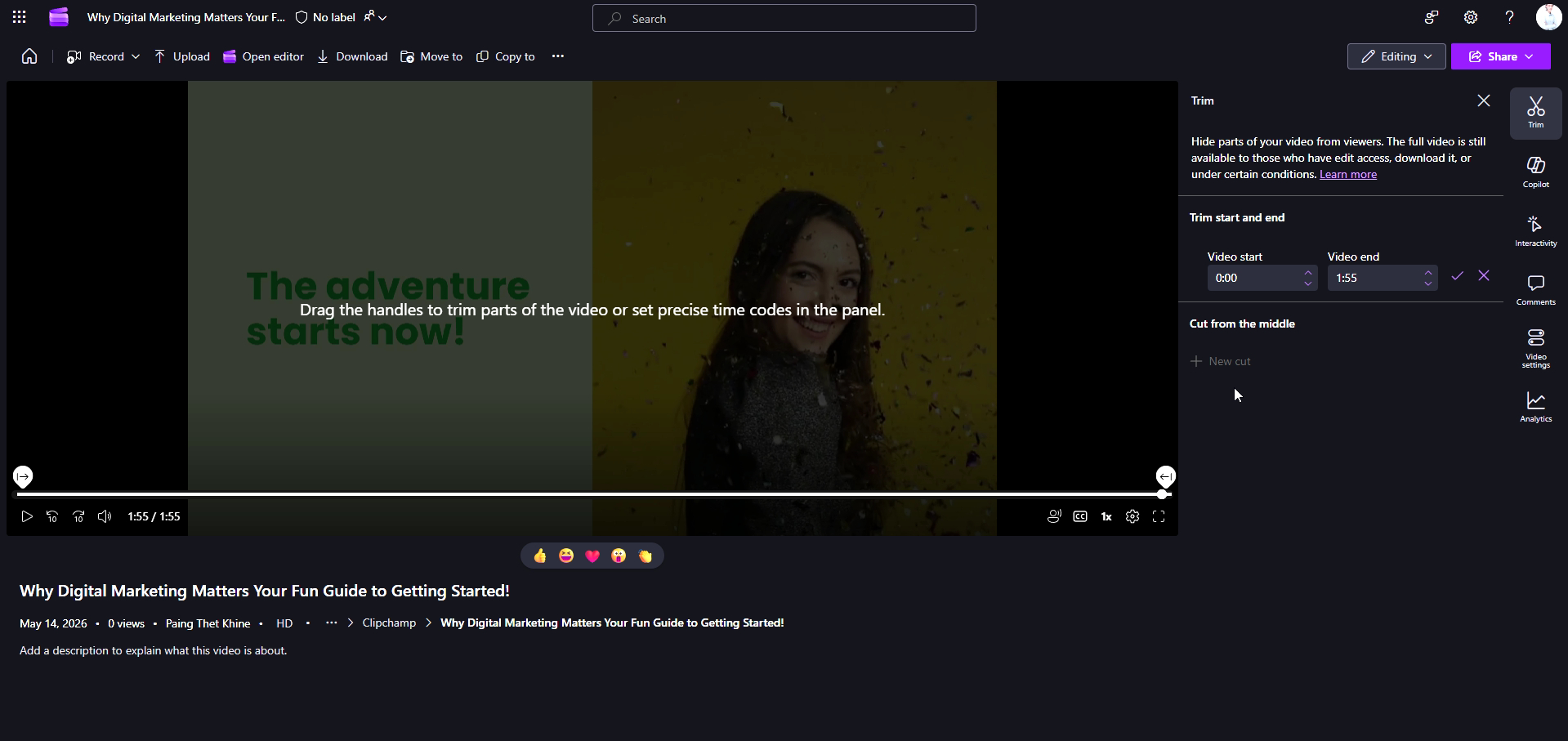
- Export & Share
Video finalize လုပ်ပြီးသွားရင်
- MP4 video file အဖြစ် export လုပ်နိုင်ပါတယ်
- Internal / External sharing လုပ်နိုင်ပါတယ်
Video files တွေကို OneDrive ကဲ့သို့ Microsoft environment ထဲမှာ save လုပ်ပေးထားတဲ့အတွက် access လုပ်ရလည်း လွယ်ကူပါတယ်။
Copilot နဲ့ ဘယ်လို Video မျိုးတွေ ဖန်တီးနိုင်သလဲ?
Copilot ဟာ business use cases များစွာအတွက် အထူးအသုံးဝင်ပါတယ်။
Marketing Videos
- Product introduction videos
- Campaign promotions
- Social media content
Training & Learning
- Employee onboarding
- AI & Digital Skills training
- Compliance education
Internal Communication
- Company updates
- Leadership messages
- Project summaries
Business Presentations
- PowerPoint → Narrated video conversion
- Executive summaries
- Data insights presentation
Copilot Video Creation အသုံးပြုဖို့ လိုအပ်တဲ့ Requirements များ
Copilot နဲ့ AI Video Creation feature ကို အသုံးပြုချင်ရင် အောက်ပါအချက်တွေ လိုအပ်ပါတယ်။
- Microsoft 365 Business သို့မဟုတ် Enterprise Plan
(Business Standard, Business Premium, E3, E5) - Microsoft 365 Copilot License
→ အရေးကြီးဆုံး Requirement
→ Copilot မရှိရင် AI video generation အသုံးမပြုနိုင်ပါ - Microsoft Entra ID (Work Account)
- Admin မှ Clipchamp Enable လုပ်ထားခြင်း
Key Takeaway (အလွယ်ဆုံးနားလည်ရန်)
|
Scenario |
AI Video Generation အသုံးပြုနိုင်သလား? |
|
Business Plan only (included Copilot chat) |
❌ မရနိုင် |
|
Enterprise Plan only (included Copilot chat) |
❌ မရနိုင် |
|
Business Plan + Copilot (paid add-on) |
✅ အသုံးပြုနိုင် |
|
Enterprise Plan + Copilot (paid add-on) |
✅ အသုံးပြုနိုင် |
ဘာကြောင့် Copilot ကို Video Creation အတွက် သုံးသင့်သလဲ?
- Speed & Efficiency
နာရီများစွာကုန်မယ့်အစား မိနစ်ပိုင်းအတွင်း videos ဖန်တီးနိုင်ပါတယ်။ - Editing Skills မလိုအပ်ခြင်း
AI က scripting, visuals, voiceover တွေကို automatic handle လုပ်ပေးပါတယ်။ - Scalable Content Creation
Audience အမျိုးမျိုးအတွက် video များစွာကို မြန်မြန်ဆန်ဆန် ထုတ်လုပ်နိုင်ပါတယ်။ - Microsoft 365 Workflow Integration
PowerPoint, Word, Clipchamp စတဲ့ Microsoft tools တွေနဲ့ seamless integration ရှိပါတယ်။
Better Result ရဖို့ Tips
Copilot နဲ့ quality video တွေ ရဖို့အတွက်
- Prompt ကို specific ဖြစ်အောင်ရေးပါ
- Key messages တွေ ထည့်ပါ
- Tone ကိုမှန်မှန်ရွေးပါ
- AI editing options တွေကို အသုံးပြုပြီး refine လုပ်ပါ
Copilot ကို simple tool တစ်ခုလို မမြင်ဘဲ “video co-creator” တစ်ယောက်လို အသုံးပြုတာက ပိုကောင်းပါတယ်။
Final Thoughts
Microsoft Copilot ဟာ video creation ကို complex process တစ်ခုကနေ AI-driven workflow တစ်ခုအဖြစ် ပြောင်းလဲပေးနေပါတယ်။
အရင်လို scripting, editing, production အတွက် အချိန်များစွာ မကုန်တော့ဘဲ
- Idea ကို ရေးပါ
- AI ကို video generate လုပ်ခိုင်းပါ
- Refine & publish လုပ်ပါ
ဒီ workflow နဲ့ “Idea → Video” ကို မိနစ်ပိုင်းအတွင်း ပြောင်းလဲနိုင်လာပါတယ်။
Organizations တွေအတွက်တော့ ဒီ capability ဟာ
- Content creation scale တိုးခြင်း
- Communication ပိုကောင်းလာခြင်း
- Productivity တိုးလာခြင်း
တို့အတွက် အလွန်အရေးကြီးတဲ့ AI use case တစ်ခု ဖြစ်လာနိုင်ပါတယ်။
TL;DR (Quick Summary)
- Copilot က text prompts သို့မဟုတ် PowerPoint files တွေကနေ video generate လုပ်နိုင်ပါတယ်
- AI က script, visuals, voiceover နဲ့ editing ကို handle လုပ်ပေးပါတယ်
- Videos တွေကို တစ်မိနစ်အောက်မှာ generate လုပ်နိုင်ပါတယ်
- Clipchamp နဲ့ advanced editing ဆက်လုပ်နိုင်ပါတယ်
- Marketing, training နဲ့ business communication အတွက် အထူးအသုံးဝင်ပါတယ်
Microsoft 365 နဲ့ အခြားသော Products များအကြောင်းစိတ်ဝင်စားပါက သို့မဟုတ် ပိုမို သိရှိလိုပါက Thetys Myanmar သို့ ဆက်သွယ်ပြီး အသေးစိတ် မေးမြန်းဆွေးနွေးနိုင်ပါတယ်ခင်ဗျ။
reference website : Fusion Solution, Fusion Solution Vietnam
Related Articles
- Excel မှာ မသုံးသင့်တဲ့ Chart Type 5 မျိုး
- ChatGPT Trusted Contact: OpenAI ရဲ့ AI Safety Feature အသစ်
- Copilot Cowork Mobile: စကားပြောဆိုရုံမှ လက်တွေ့အလုပ်ခိုင်းစေနိုင်မည့် Update အသစ်
- Agent 365 May 2026 Update – AI Agent Security နဲ့ Management
- Work Smart with Copilot Cowork: Agentic AI နဲ့ အလုပ်တွေကို ဘယ်လိုလုပ်လို့ရလဲ?
- Microsoft Copilot ရဲ့ Conversation Styles
- Ask Gemini in Chrome: Browser အတွင်း တိုက်ရိုက်အလုပ်လုပ်ပေးမယ့် AI Agent
- စီးပွားရေးလုပ်ငန်းများအတွက် အသင့်သုံး ChatGPT Images 2.0 prompts 5 မျိုး
Fusionsol blog in Thai
- Microsoft 365 คืออะไร?
- What is Azure AI Foundry Labs?
- Power BI Free Plan: A Deep Dive into Microsoft’s BI Solution
- Fusion Solution – Migrating Email to Microsoft 365