ယနေ့ခေတ် Web Browser တွေဟာ သတင်းအချက်အလက် ရှာဖွေရုံသက်သက် မဟုတ်တော့ပါဘူး။ Ask Gemini in Chrome က Chrome ကို သင့်ရဲ့ အလုပ်တွေကို ကိုယ်တိုင်နားလည်ပြီး လက်တွေ့ကူညီပေးမယ့် Intelligent Assistant တစ်ခုအဖြစ် ပြောင်းလဲပေးလိုက်ပါပြီ။ ဒါဟာ သာမန် Web ကြည့်ရုံအဆင့်ကနေ သင့်ကိုယ်စား အလုပ်တွေကို ဝင်ရောက်လုပ်ဆောင်ပေးမယ့် (Proactive Execution) ခေတ်သစ်ကို ရောက်ရှိလာတာပဲ ဖြစ်ပါတယ်။
သင်ဟာ သုတေသနလုပ်နေတာပဲဖြစ်ဖြစ်၊ ဈေးဝယ်နေတာပဲဖြစ်ဖြစ် ဒါမှမဟုတ် လုပ်ငန်းဆောင်တာတွေကို စီမံခန့်ခွဲနေတာပဲဖြစ်ဖြစ် Gemini ပါဝင်တဲ့ Chrome ဟာ သင့်အလုပ်တွေကို အတူတူ ဝိုင်းဝန်းကူညီပေးမယ့် Collaborative Workspace တစ်ခု ဖြစ်လာပါလိမ့်မယ်။
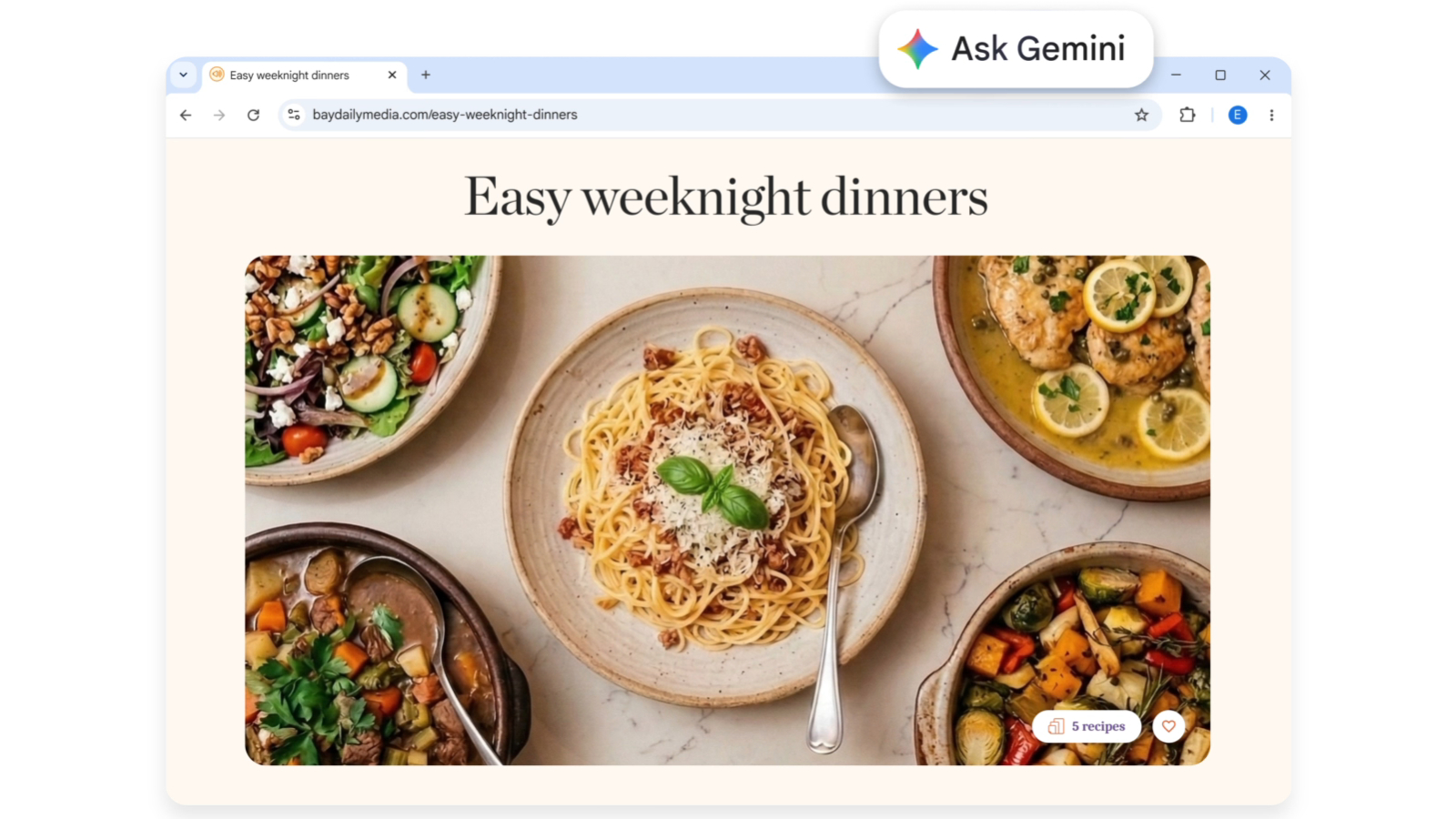
Ask Gemini in Chrome ဆိုတာ ဘာလဲ?
အနှစ်သာရအားဖြင့် Ask Gemini in Chrome ဆိုတာ Chrome Browser ထဲမှာ တိုက်ရိုက်မြှုပ်နှံထည့်သွင်းထားတဲ့ AI အကူအညီပေးစနစ် ဖြစ်ပါတယ်။ တခြား AI Tool တွေနဲ့မတူတာက သူဟာ “Browser-aware” ဖြစ်လို့ သင်လက်ရှိ ဘာကြည့်နေလဲဆိုတာကို နားလည်ပြီး အဲဒီအပေါ်မှာ မူတည်ပြီး အကူအညီပေးနိုင်တာ ဖြစ်ပါတယ်။
ဝင်ရောက်အသုံးပြုနိုင်မည့် နည်းလမ်းများ
- Toolbar Icon: Chrome ရဲ့ Toolbar မှာရှိတဲ့ Icon လေးကနေ Gemini ကို ချက်ချင်းခေါ်ယူနိုင်ပါတယ်။
- Side Panel: Browser ရဲ့ ဘေးဘက်မှာ Panel အနေနဲ့ ဖွင့်ထားပြီး အလုပ်လုပ်နိုင်ပါတယ်။
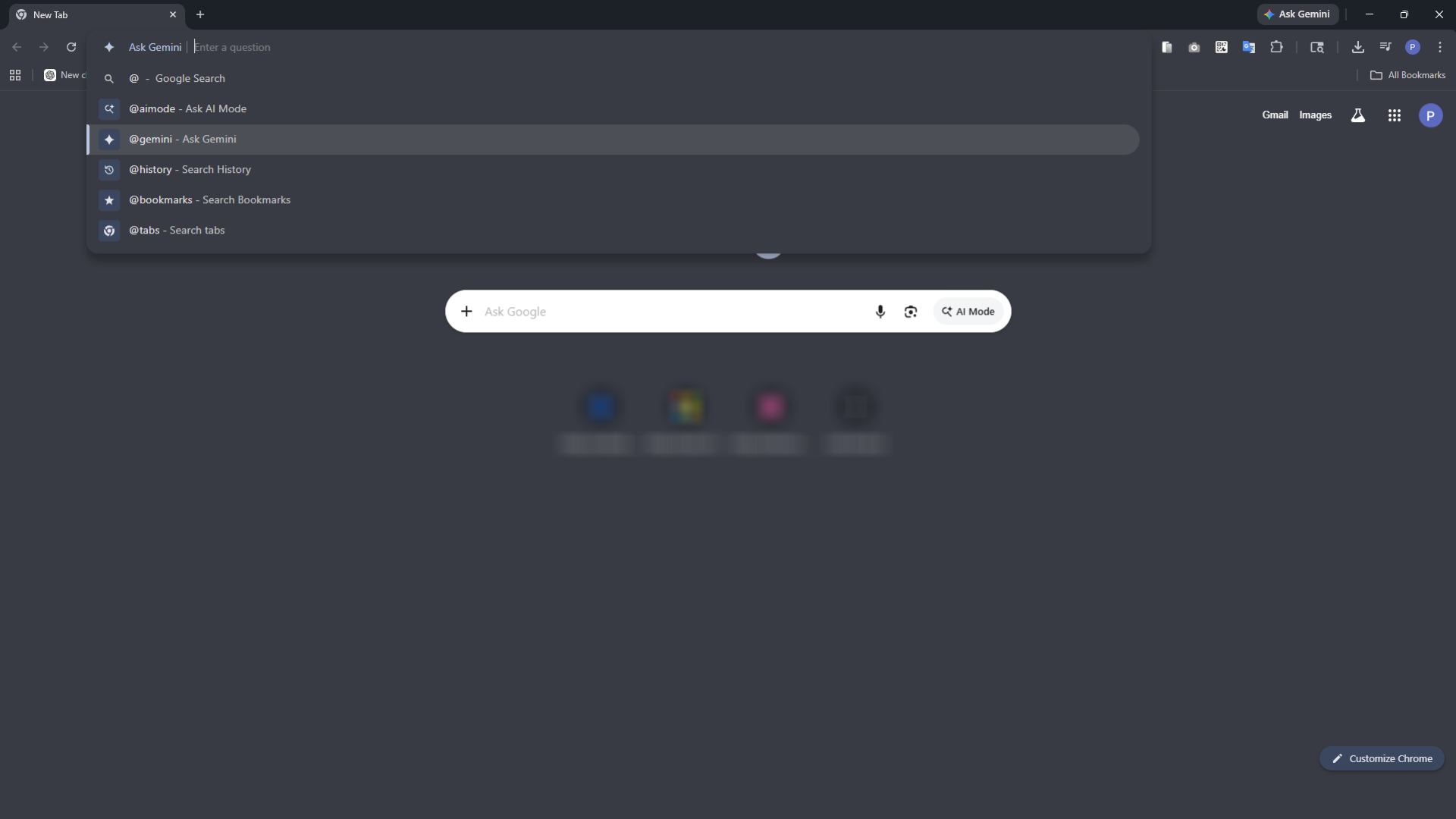
- Omnibox Shortcut: Address bar မှာ @gemini လို့ ရိုက်လိုက်ရုံနဲ့ မိမိသိချင်တဲ့ မေးခွန်းတွေကို အမြန်ဆုံး မေးမြန်းနိုင်မှာပါ။
Browser ကို နားလည်တဲ့ AI ရဲ့ ထူးခြားချက်များ
This Tool ရဲ့ အဓိကအားသာချက်ကတော့ သင့်ရဲ့ Browsing ပတ်ဝန်းကျင်ကို နားလည်ပြီး အပြန်အလှန် တုံ့ပြန်နိုင်စွမ်းရှိတာပါပဲ။
၁။ လက်ရှိ Tab ကို နားလည်ခြင်း (Tab Awareness) Gemini ဟာ သင်လက်ရှိ ဖွင့်ထားတဲ့ Tab ထဲက အကြောင်းအရာတွေကို ဖတ်ရှုနားလည်နိုင်ပါတယ်။ ဒါကြောင့် –
- ဆောင်းပါးရှည်ကြီးတွေကို ချက်ချင်း အနှစ်ချုပ်ခိုင်းခြင်း။
- ခက်ခဲတဲ့ အကြောင်းအရာတွေကို ရိုးရှင်းအောင် ရှင်းပြခိုင်းခြင်း။
- အဓိက အချက်အလက်တွေကိုပဲ သီးသန့်ထုတ်ယူခိုင်းခြင်း စတာတွေကို လုပ်ဆောင်နိုင်ပါတယ်။
၂။ Tab အများအပြားကို တပြိုင်နက် ခွဲခြမ်းစိတ်ဖြာခြင်း (Multi-Tab Reasoning) သင်ဟာ Tab အခု ၂၀ အထိ Gemini နဲ့ မျှဝေနိုင်ပါတယ်။ ဒါကြောင့် –
- Website မျိုးစုံက ထုတ်ကုန်တွေကို နှိုင်းယှဉ်ခြင်း။
- သုတေသန စာတမ်းမျိုးစုံကို အပြန်အလှန် စစ်ဆေးခြင်း။
- ရင်းမြစ်ပေါင်းစုံကနေ အချက်အလက်တွေကို စုစည်းထုတ်ယူခြင်း စတာတွေကို လုပ်နိုင်ပါတယ်။
ဥပမာ: သင်က ကားအသစ်တစ်စီး ဝယ်ဖို့အတွက် Website ၅ ခုလောက် ဖွင့်ထားတယ်ဆိုပါစို့။ Gemini ကို “This Website ၅ ခုထဲက ကားတွေရဲ့ ဆီစားနှုန်း၊ လုံခြုံရေးအဆင့်နဲ့ ဈေးနှုန်းတွေကို ဇယားနဲ့ နှိုင်းယှဉ်ပြပါ” လို့ ခိုင်းလိုက်ရုံနဲ့ သူက အားလုံးကို ဖတ်ပြီး ဇယားဆွဲပေးမှာပါ။
၃။ “Auto Browse” – စကားပြောရုံတင်မဟုတ်ဘဲ လက်တွေ့လုပ်ပေးခြင်း
This Feature က Gemini to “စကားပြောတဲ့ AI” အဆင့်ကနေ “အလုပ်လုပ်တဲ့ AI” အဆင့်ကို မြှင့်တင်ပေးလိုက်တာပါ။ Gemini က သင့်ကိုယ်စား–
- လေယာဉ်လက်မှတ် ရှာပေးတာ/ဘိုကင်လုပ်ပေးတာ။
- စားသောက်ဆိုင်မှာ နေရာဦးပေးတာ။
- သင်ကြိုက်တတ်တဲ့ ပုံစံအတိုင်း ပစ္စည်းတွေကို ရှာဖွေပြီး Cart ထဲ ထည့်ပေးတာမျိုးတွေအထိ လုပ်ဆောင်ပေးနိုင်ပါတယ်။
ငွေပေးချေတာ ဒါမှမဟုတ် စာချုပ်ချုပ်တာမျိုးတွေမှာတော့ Gemini က ခေတ္တရပ်နားပြီး သင့်ရဲ့ အတည်ပြုချက် “Confirm” ကို အမြဲတမ်း တောင်းခံမှာဖြစ်လို့ စိတ်ချရပါတယ်။
၄။ Nano Banana 2 ဖြင့် ရုပ်ပုံများကို ဖန်တီးပြင်ဆင်ခြင်း
Google ရဲ့ နောက်ဆုံးထွက် Image Model ဖြစ်တဲ့ Nano Banana 2 ပါဝင်လာတဲ့အတွက် Website ပေါ်မှာ တွေ့တဲ့ပုံကို Browser ထဲမှာတင် ပုံစံပြောင်းတာ၊ နောက်ခံပြောင်းတာ၊ အလင်းအမှောင်ညှိတာတွေကို လုပ်ဆောင်နိုင်ပါတယ်။
၅။ အသံဖြင့် တိုက်ရိုက်စကားပြောခြင်း (Gemini Live)
စာရိုက်နေစရာမလိုဘဲ Gemini နဲ့ တိုက်ရိုက်စကားပြောပြီး အကူအညီတောင်းနိုင်ပါတယ်။ သင်က Website တစ်ခုကို ဖတ်ရင်းနဲ့ "Gemini ရေ… This တတိယစာပိုဒ်ကို ငါးနှစ်သားလေး နားလည်အောင် ရှင်းပြပေးပါဦး" လို့ အသံနဲ့ ခိုင်းရုံပါပဲ။ သူက အသံနဲ့ ပြန်ရှင်းပြနေချိန်မှာ သင်ကတော့ Website ကို ဆက်လက်ကြည့်ရှုနေနိုင်မှာ is.
အကူအညီပေးရုံမှသည် ကိုယ်တိုင်လုပ်ဆောင်ပေးခြင်းဆီသို့ (Auto Browse)
အကြီးမားဆုံး တိုးတက်မှုကတော့ "Agentic Behavior" ပါဝင်လာတာပါပဲ။ ဒါဟာ Gemini အနေနဲ့ သင့်ကို အကြံပေးရုံတင်မကဘဲ သင့်ကိုယ်စား လက်တွေ့အလုပ်လုပ်ပေးမယ့် "အေးဂျင့်" တစ်ယောက်လို ပြုမူလာနိုင်တာကို ဆိုလိုပါတယ်။
Auto Browse ဘာတွေလုပ်ပေးနိုင်သလဲ?
- ခရီးသွားလက်မှတ်များ ဘိုကင်လုပ်ပေးခြင်း။
- စားသောက်ဆိုင်များတွင် နေရာကြိုတင်မှာပေးခြင်း။
- ဈေးဝယ်ရာတွင် လိုချင်သည့်ပစ္စည်းများကို Cart ထဲသို့ ထည့်ပေးခြင်း။
- အဆင့်ဆင့်လုပ်ဆောင်ရသော ရှုပ်ထွေးသည့် လုပ်ငန်းစဉ်များကို ပြီးမြောက်အောင် လုပ်ဆောင်ပေးခြင်း။
လူသားတို့၏ ထိန်းချုပ်မှုဖြင့် ဘေးကင်းအောင် ဆောင်ရွက်ခြင်း (Human-in-the-Loop)
အရေးကြီးတဲ့ လုပ်ဆောင်ချက်တွေမှာတော့ Gemini ဟာ သူ့ဘာသာ ဆုံးဖြတ်မှာမဟုတ်ဘဲ သင့်ရဲ့ အတည်ပြုချက်ကို အမြဲတမ်း တောင်းခံမှာဖြစ်ပါတယ် –
- ငွေပေးချေမှုများ ပြုလုပ်ခြင်း။
- အကောင့်ထဲသို့ ဝင်ရောက်ခြင်း (Login)။
- ဥပဒေဆိုင်ရာ သဘောတူညီချက်များ ပြုလုပ်ခြင်း။
ဒါကြောင့် အလိုအလျောက် စနစ်တွေရဲ့ အကျိုးကျေးဇူးကို ခံစားရသလို တစ်ဖက်မှာလည်း မိမိရဲ့ ထိန်းချုပ်မှုကို အပြည့်အဝ ရရှိထားမှာပါ။
နည်းပညာဆိုင်ရာ လိုအပ်ချက်များ
| Feature | Details |
| AI Models | Gemini 1.5 Pro, Gemini 3 Flash |
| Platforms | Windows, macOS, Chromebook Plus |
| Browser Requirement | Latest Chrome version |
| Account | Google Account required |
ကိုယ်ရေးကိုယ်တာနှင့် လုံခြုံရေး- သင်ကိုယ်တိုင် စီမံခန့်ခွဲနိုင်သည်
AI သင့်ရဲ့ Screen ကို ကြည့်နေမှာ စိုးရိမ်သူတွေအတွက် Google က အောက်ပါအတိုင်း အကာအကွယ်တွေ ထည့်သွင်းထားပါတယ် –
- Visual Indicators: Gemini က Tab တစ်ခုကို ဖတ်နေတဲ့အခါ အဲဒီ Tab ရဲ့ အောက်ခြေမှာ တောက်ပနေတဲ့ မျဉ်းလေး (Glowing Underline) နဲ့ Icon လေး ပြသနေမှာပါ။
- Consent First: သင်ကိုယ်တိုင် Panel to ဖွင့်ပေးတာ ဒါမှမဟုတ် "Add Tabs" to နှိပ်ပေးတာမျိုး မလုပ်မချင်း Gemini က သင့် Tab တွေကို မမြင်နိုင်ပါဘူး။
- Incognito Protection: လျှို့ဝှက်ကြည့်ရှုမှုတွေကို ကာကွယ်ဖို့အတွက် Incognito Mode မှာ This Feature to ပိတ်ထားမှာ is.
စတင်အသုံးပြုပုံ
Chrome ရဲ့ Toolbar မှာရှိတဲ့ Gemini Icon လေးကို ရှာဖွေပြီး အသုံးပြုနိုင်ပါတယ်။
Pro Tip: Chrome ရဲ့ Address Bar (Omnibox) မှာ @gemini လို့ ရိုက်ပြီးနောက် သင်သိချင်တာကို ဆက်ရိုက်လိုက်ရုံနဲ့ အမြန်ဆုံး မေးမြန်းနိုင်ပါတယ်။
လက်တွေ့အသုံးချနိုင်မည့် နယ်ပယ်များ
- သုတေသနကို အရှိန်မြှင့်တင်ခြင်း: ဆောင်းပါးများစွာကို ဖတ်နေစရာမလိုဘဲ အနှစ်ချုပ်ခိုင်းခြင်း၊ ကွဲပြားချက်များကို ရှာခိုင်းခြင်း။
- ဈေးဝယ်ရာတွင် ပိုမိုထက်မြက်ခြင်း: ပစ္စည်းများ၏ အရည်အသွေးနှင့် ဈေးနှုန်းများကို နှိုင်းယှဉ်ခိုင်းခြင်း။
- အလုပ်များကို အလိုအလျောက် လုပ်ဆောင်ခြင်း: ချိန်းဆိုမှုများ ပြုလုပ်ခြင်းမှသည် ဖောင် (Form) များ ဖြည့်သွင်းခြင်းအထိ။
ရှာဖွေခြင်းမှသည် လက်တွေ့လုပ်ဆောင်ခြင်းဆီသို့
အရင် Browser တွေက အချက်အလက် "ရှာဖွေဖို့" ပဲ ကူညီပေးနိုင်ပေမယ့် Gemini ပါဝင်တဲ့ Chrome ကတော့ "လက်တွေ့လုပ်ဆောင်ဖို့" ပါ ကူညီပေးမှာပါ။ ဒါဟာ အဆင့် ၃ ဆင့်ကို တစ်နေရာတည်းမှာ ချိတ်ဆက်ပေးလိုက်တာပါ – ရှာဖွေခြင်း (Search) → နားလည်ခြင်း (Understanding) → ဆုံးဖြတ်ချက်ချခြင်းနှင့် လက်တွေ့လုပ်ဆောင်ခြင်း (Execution)
ရရှိနိုင်မှုနှင့် ကန့်သတ်ချက်များ
အခြေခံ အနှစ်ချုပ်ပေးတဲ့ Feature တွေကို အခမဲ့ သုံးနိုင်ပေမယ့် Auto Browse လိုမျိုး အဆင့်မြင့် Feature တွေအတွက်ကတော့ Google AI Premium Plan တွေ လိုအပ်ပါတယ်။
- AI Pro: တစ်နေ့ကို Agent Task ၂၀ အထိ လုပ်ဆောင်ပေးနိုင်ပါတယ်။
- AI Ultra: တစ်နေ့ကို Agent Task ၂၀၀ အထိ လုပ်ဆောင်ပေးနိုင်ပါတယ်။
Conclusion
Ask Gemini in Chrome ဟာ ကျွန်တော်တို့နဲ့ Web ကမ္ဘာကြားက ဆက်ဆံရေးကို အဆင့်မြှင့်တင်ပေးလိုက်တာပါ။ Gemini ဟာ Context to နားလည်တယ်၊ Tab ပေါင်းစုံကို ချိတ်ဆက်စဉ်းစားနိုင်တယ်၊ နောက်ဆုံးမှာ လက်တွေ့အလုပ်ပြီးအောင်ပါ လုပ်ပေးနိုင်ပါတယ်။ နောင်အနာဂတ်မှာ Browser တွေဟာ သာမန် Tool တွေ မဟုတ်တော့ဘဲ ကျွန်တော်တို့ရဲ့ Digital Life မှာ အတူတူ ဝိုင်းဝန်းလုပ်ဆောင်ပေးမယ့် Active Collaborators တွေ ဖြစ်လာပါတော့မယ်။
If you are interested in or want to learn more about Microsoft 365 and other products, Thetys Myanmar You can contact us to discuss details.
reference website : Fusion Solution, Fusion Solution Vietnam
Related Articles
- စီးပွားရေးလုပ်ငန်းများအတွက် အသင့်သုံး ChatGPT Images 2.0 prompts 5 မျိုး
- Microsoft Foundry ထဲက GPT-5.5- လုပ်ငန်းခွင်သုံး Frontier AI
- GPT 5.5- OpenAI ရဲ့ ChatGPT model အသစ်
- OpenAI ChatGPT Images 2.0
- Copilot နဲ့ Copilot Cowork ဘာကွာခြားသလဲ?
- Copilot Cowork ဆိုတာဘာလဲ?
- Sora တရားဝင် ပိတ်သိမ်း OpenAI ရဲ့ ဗီဒီယိုဖန်တီးမှု ခေတ်ကုန်ဆုံးခြင်း
Fusionsol blog in Thai
- Microsoft 365 คืออะไร?
- What is Azure AI Foundry Labs?
- Power BI Free Plan: A Deep Dive into Microsoft’s BI Solution
- Fusion Solution – Migrating Email to Microsoft 365