
Every professional has experienced the frustration of endless back-and-forth emails just to confirm a meeting time. These administrative tasks can waste valuable hours every week. Now, Google is solving this problem by integrating its powerful Gemini AI directly into your Gmail inbox.
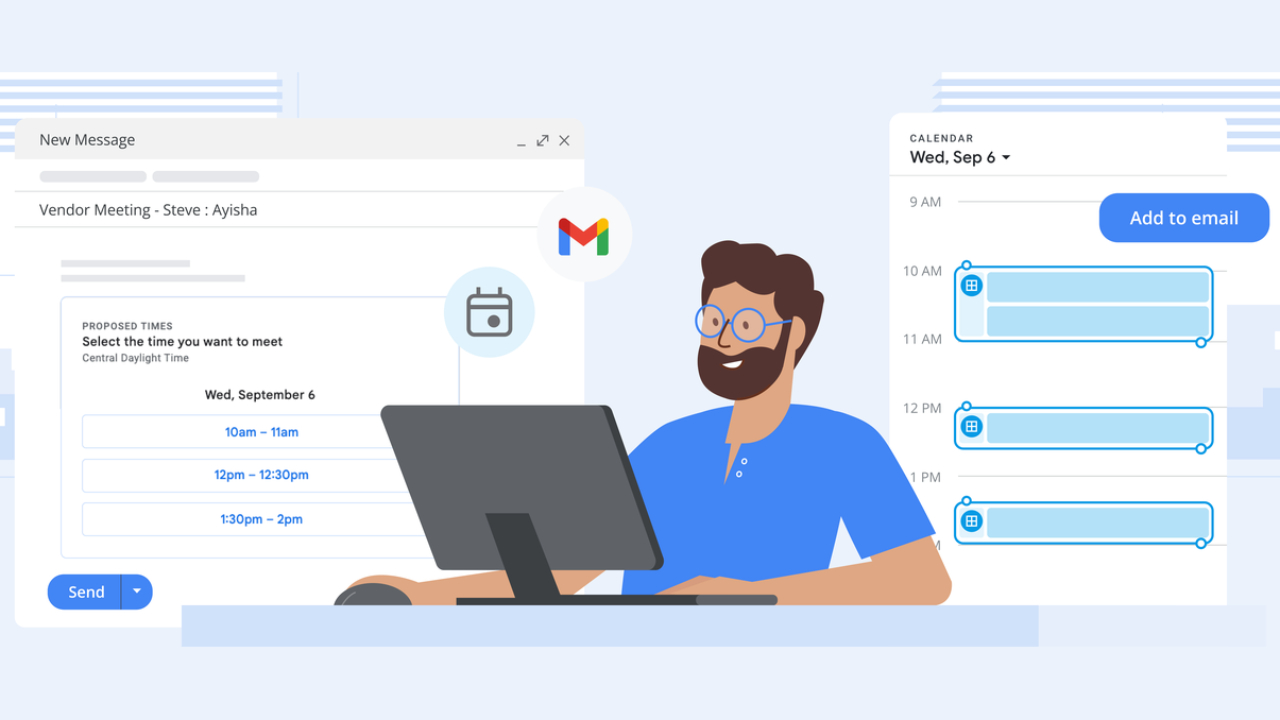
Powered by Google Calendar and accessible through Gmail Gemini Schedule Meeting in Gmail The new feature simplifies the scheduling process. It eliminates the need for back-and-forth emails by instantly suggesting available time slots—without requiring you to leave your own workflow. It is a valuable AI tool that can significantly boost your productivity.
Requirements to start using Gemini Schedule Meeting
To use this powerful feature, you need to be a Google Workspace user. It is available in the following Google Workspace plans and Google AI subscriptions.
- Google Workspace Business editions (Business Standard, Business Plus, etc.)
- Google Workspace Enterprise editions
- Google AI Pro / Ultra Registered personal Google accounts
To use the feature, you need to have your Google Calendar enabled in Gemini Extensions.
Step-by-step guide – Appointment scheduling with AI
Gemini Schedule Meeting in Gmail Scheduling a meeting using is very simple. It eliminates the need to open multiple tabs, manually check the calendar, or use a separate external tool.
Start an email conversation.
Open Gmail and start writing a new email to the person you want to meet or reply to an existing email.
State the purpose.
In the body of the email, make it clear that you want a meeting. For example: “Can we discuss this project for 30 minutes next Tuesday?”
Click the ‘Help me schedule’ button.
When Gemini's AI recognizes your scheduling intent, a Gemini icon or "Help me schedule" button will appear at the bottom of the compose window. Click that button.
Review and enter times.
Gemini will instantly check your Google Calendar and suggest a list of available time slots that match your email status (e.g., "Tuesday next week").
- You can customize the suggested times by changing the duration or removing some.
- Click to add your preferences to your email.
- Send and wait for the automatic invitation.
Send the email, and the recipient will receive a clickable list of available time slots to choose from. Once they select their preferred time, a calendar invitation is automatically created in Google Calendar and sent to both parties.
Summary of key benefits
|
Benefit |
Detailed description |
|
Reducing email back and forth |
It completely eliminates the hassle of sending emails back and forth to schedule appointments. |
|
Time saving |
No more manually checking the calendar and manually writing invitations. |
|
More accurate scheduling |
AI understands the context of the conversation (duration, topic, time of day) and provides only relevant suggestions. |
|
Double appointment prevention |
It uses real-time Google Calendar data, so you can avoid meeting overlaps. |
|
Smooth and easy workflow |
Everything can be done from within Gmail, no need to switch to other tools. |
Gemini becomes your personal, proactive scheduling assistant that’s always available within your Gmail workflow. It helps reduce the stress of administrative tasks and gives you back valuable time to focus on more important work.
Security & Availability
Gemini Schedule Meeting is built on the Google Workspace Security Framework.
We keep your data completely private.
It is now available for the first time for Workspace Labs users.
Summary
Gemini Schedule Meeting is a new AI feature that makes time and meeting management faster and easier for Gmail users.
Just type as you speak, and Gemini will automatically set up a meeting, set a time, and send invitations.
This is a technique you should consider using in your next meeting planning.
If you are interested in or want to learn more about Microsoft 365 and other products, Thetys Myanmar You can contact us to discuss details.
reference website : Fusion Solution, Fusion Solution Vietnam
Related Articles
- OpenAI introduces gpt-oss-safeguard – a new AI security
- Microsoft 365 Copilot's new feature will help you create apps and workflows
- Atlas vs. Comet: Which AI Browser is Better and What Are the Differences?
- ChatGPT Atlas – A New Smart Browser That Will Transform with AI Technology
- Transforming the education sector with AI-powered
- Microsoft 365 Premium: AI and Productivity Powerhouse