Microsoft 365 Login ကိုအချိန်မကုန်ဘဲ ဝင်ရောက်အသုံးပြုချင်တဲ့သူတွေအတွက် ဒီ guide ကအကောင်းဆုံးဖြေရှင်းချက်ဖြစ်ပါတယ်။ လုပ်ဆောင်ရမယ့်အဆင့်တွေက လွယ်ကူပြီး ဘယ်သူမဆို လွယ်လွယ်ကူကူနားလည်နိုင်ပါတယ်။
Microsoft 365 Login အတွက် လိုအပ်တာတွေ
| လိုအပ်ချက် | Description |
|---|---|
| Microsoft Account | Outlook, Hotmail, Live.com, သို့မဟုတ် အဖွဲ့အစည်း email |
| Password | အသုံးပြုထားတဲ့ လုံခြုံ password |
| Device | Phone, Tablet, Laptop တစ်ခုခု (Browser ထဲကဝင်နိုင်) |
Microsoft 365 သုံးရန်အတွက် အကောင့်တစ်ခုရှိရမည်ဖြစ်ပြီး၊ အကောင့်မှာ သင့် email နှင့် လျှို့ဝှက်နံပါတ်ဖြင့် Login လုပ်ရပါမည်။ ဒီအကောင့်ကို သင့်ကုမ္ပဏီ သို့မဟုတ် ကိုယ်ပိုင်အသုံးပြုမှုအတွက် ဖန်တီးနိုင်ပြီး၊ Microsoft ရဲ့ အခမဲ့အကောင့်ဖြစ်စေ၊ သို့မဟုတ် ဝယ်ယူထားသော subscription အတွက် ဖြစ်စေ အသုံးပြုနိုင်ပါသည်။
Internet ချိတ်ဆက်မှု မရှိခြင်းနှင့် device မပံ့ပိုးမှုတို့သည် Microsoft 365 sign in လုပ်ရာတွင် ရှောင်ရှားရမည့် အချက်များဖြစ်ပြီး၊ စွမ်းဆောင်ရည်မြင့် device နှင့် တည်ငြိမ်သော အင်တာနက်ချိတ်ဆက်မှု ရှိရပါမည်။
Microsoft 365 sign in ဝင်ရန်အဆင့်လိုက်လမ်းညွှန်
-
Login Page ကို သွားပါ
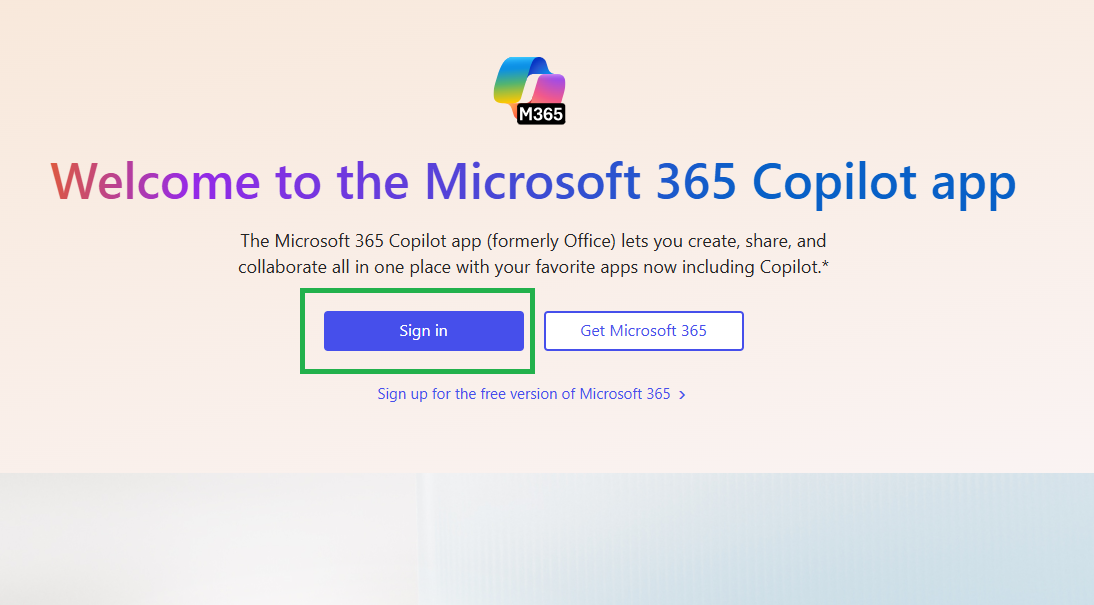

https://www.office.com ကို သွားပြီး Sign in ကိုနှိပ်ပါ။ -
Email ထည့်ပါ
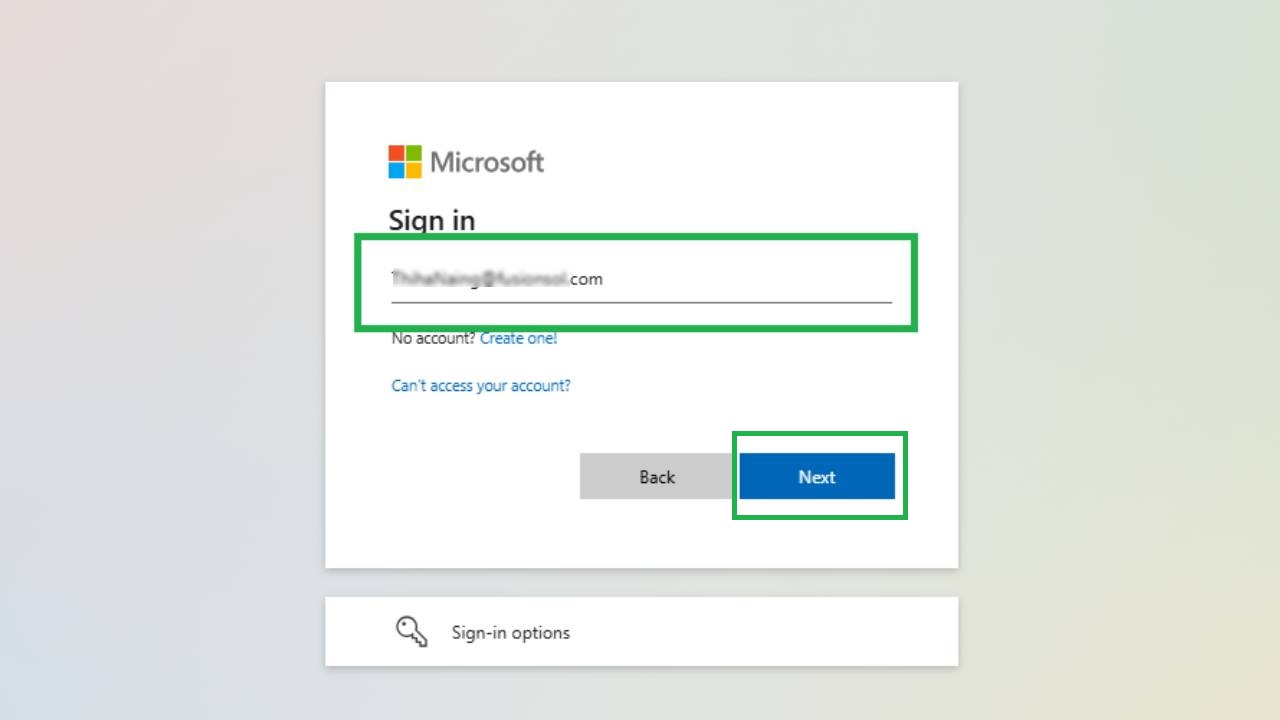

Microsoft Account Email ကို ထည့်ပြီး “Next” နှိပ်ပါ။ -
Password ထည့်ပါ
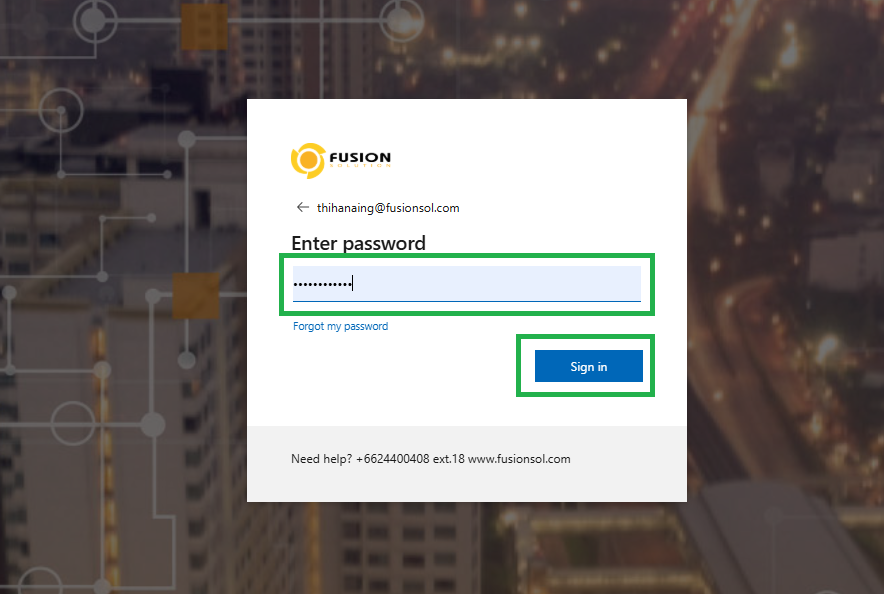

သင့် Password ထည့်ပြီး “Sign in” ကို နှိပ်ပါ။ -
Authentication
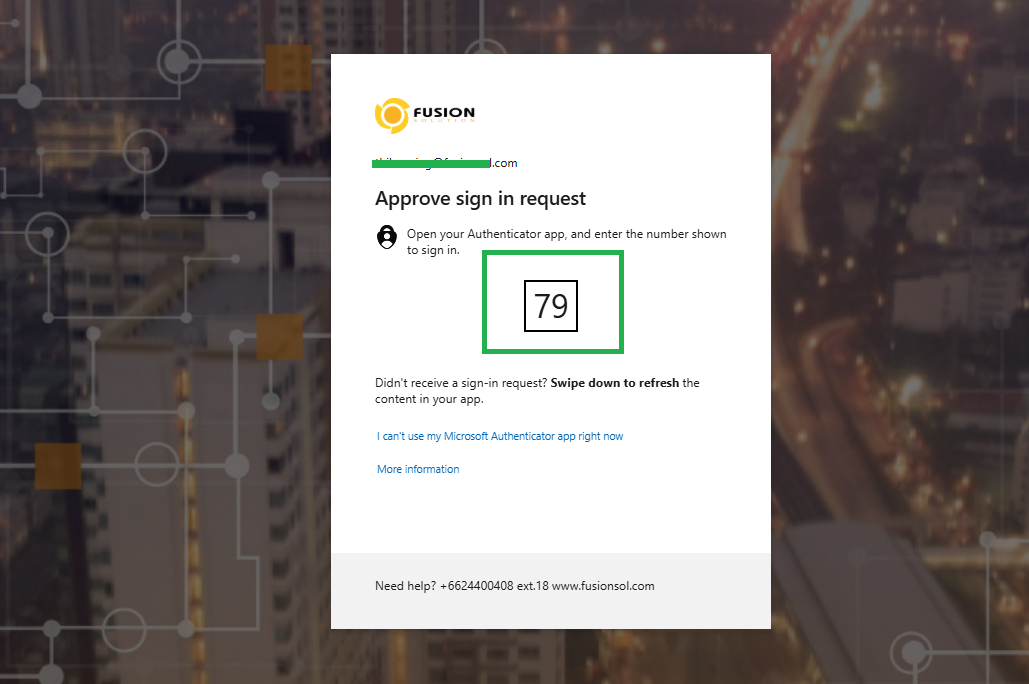

Two-Factor Authentication (2FA) အသုံးပြုပါက ဖုန်းထဲရှိ Code ထည့်ပါ။ -
Acceptance
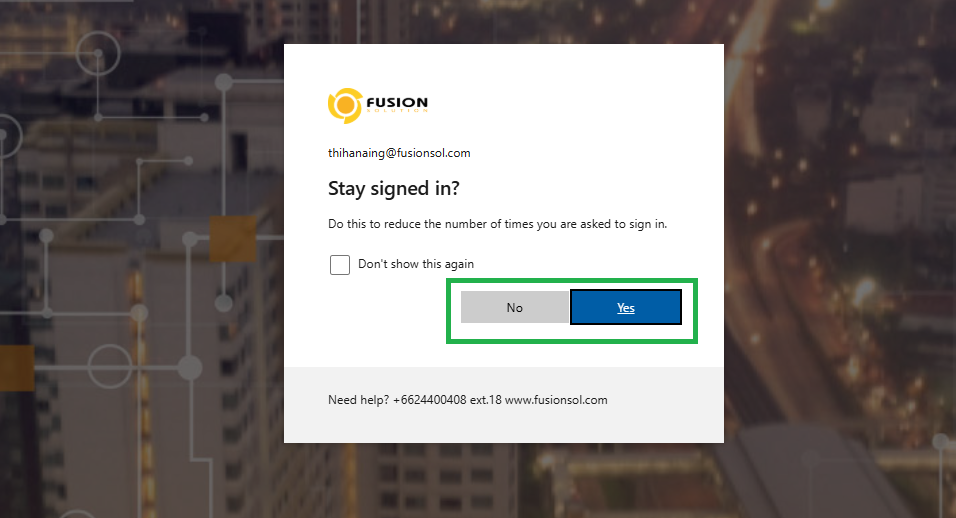

Browser မှာ “Stay Signed In” ဆိုတာရှိရင် လိုအပ်သလို ရွေးချယ်ပါ။
Microsoft 365 sign in ပြဿနာများဖြေရှင်းခြင်း
| ပြဿနာ | ဖြေရှင်းနည်း |
|---|---|
| Password မမှတ်မိ | “ Forgot Password” နှိပ်ပြီး Reset လုပ်ပါ။ |
| Account Lock | IT Admin ထံဆက်သွယ်ပါ။ |
| 2FA မရ | Backup email သို့မဟုတ် phone ကို အသုံးပြုပါ။ |
Microsoft 365 sign inတွင် အခက်အခဲတွေ့ရင် အထက်ပါပြဿနာဖြေရှင်းနည်းများကို အသုံးပြုနိုင်ပါတယ်။ Password မမှတ်မိတဲ့အခါမှာ password reset လုပ်နိုင်ပြီး၊ အကောင့် lock ခံရပါက အသုံးပြုသူအဖွဲ့ဝင် သို့မဟုတ် IT admin ကို အကူအညီတောင်းနိုင်ပါတယ်။ Two-Factor Authentication ကူးပြောင်းချိန်တွင်လည်း backup contact အသုံးပြုရန်အရေးကြီးပါသည်။
Microsoft 365 sign in အတွက် အကြံပြုချက်များ
-
သင့် password ကို လုံခြုံအောင်ထားပါ။ ပုံမှန်အားဖြင့် ရိုးရှင်းတဲ့ password မသုံးပါနှင့်။
-
Two-Factor Authentication (2FA) ကို အမြဲဖွင့်ထားပါ။ အကောင့် လုံခြုံမှုအတွက် အရေးကြီးသည်။
-
Public device တွင် “Stay Signed In” ကို မရွေးပါနှင့်။
-
Browser Cookies နှင့် Cache မကောင်းလျှင် Login ပြဿနာတက်နိုင်သဖြင့် အချိန်နှင့်အမျှ ပယ်ဖျက်ပါ။
-
သင့်အကောင့်ကို မသိသူများဝင်ရောက်အသုံးပြုခြင်းမှ ကာကွယ်ရန်၊ သုံးနေသော device များကို မကြာခဏစစ်ဆေးပြီး စောင့်ကြည့်ပါ။
Microsoft 365 sign in ပြန်ဝင်ရန် အရေးကြီးသောအချက်များ
-
Password များကို ပုံမှန်ပြောင်းလဲပြီး လုံခြုံမှုမြှင့်တင်ပါ။
-
Login History ကို စောင့်ကြည့်၍ မသိသူဝင်ရောက်မှုရှိမရှိ စစ်ဆေးပါ။
-
မသုံးတော့သော devices များကို ဖယ်ရှားပါ။
-
Two-Factor Authentication (2FA) ကို ဖွင့်ထားပြီး လုံခြုံမှုကို အမြဲထိန်းသိမ်းပါ။
Conclusion
Microsoft 365 ကို အသုံးပြုရာမှာ login လုပ်ခြင်းဟာ အခြေခံနဲ့ အရေးကြီးဆုံးအဆင့်ဖြစ်ပါတယ်။ အထက်ပါအဆင့်လိုက် လမ်းညွှန်အတိုင်း လုပ်ဆောင်ခြင်းဖြင့် သင်၏အကောင့်သို့ လွယ်လွယ်ကူကူ ဝင်ရောက်နိုင်ပြီး လုံခြုံစိတ်ချမှုရှိစွာ အသုံးပြုနိုင်ပါလိမ့်မည်။ ထို့အပြင် login ပြဿနာတက်လာပါက ပြဿနာဖြေရှင်းနည်းများကိုလည်း ဖော်ပြပေးထားပြီးဖြစ်သောကြောင့်၊ လက်တွေ့အကူအညီရရှိနိုင်မည်ဖြစ်ပါသည်။သင်၏အဖွဲ့အစည်းအတွင်း Microsoft 365 ကို ပိုထိရောက်စွာအသုံးပြုနိုင်စေရန်၊ လွယ်ကူပြီး လုံခြုံသော login အတွေ့အကြုံကို ဖန်တီးပေးနိုင်ပြီဖြစ်ပါတယ်။
အကောင့်ကို တရားဝင်လုံခြုံစိတ်ချစွာ ဝင်ရန် Microsoft 365 Sign-in page ကို ဒီနေရာ မှာ ဝင်ရောက်အသုံးပြုနိုင်ပါသည်။
If you are interested in or want to learn more about Microsoft 365 and other products, Thetys Myanmar You can contact us to discuss details.
reference website : Fusion Solution