
How to add a background image to Safari in iOS 15?
iOS 15 ဟာ ကိုယ်ရေးကိုယ်တာ ဆိုင်ရာ privacy feature ၊ စွမ်းဆောင်ရည်ကို မထိခိုက်စေတဲ့ features များစွာကို ၎င်းနှင့် အတူ ယူဆောင် လာခဲ့ ပါတယ်။ ၎င်းတို့ထဲမှ တစ်ခုမှာ စာမျက်နှာ အသစ်ကို ဖွင့်တဲ့ အခါမှာ လှပသော ( သို့မဟုတ် ) အရောင် အသွေး စုံလင်သော အရာ တစ်ခုကို ကြည့်ရှု နိုင်ဖို့ Safari ရဲ့ မိုဘိုင်း ဗားရှင်းရဲ့ နောက်ခံ background ကို ပြောင်းလဲ နိုင်တဲ့ စွမ်းရည် အသစ်ပဲ ဖြစ်ပါတယ်။
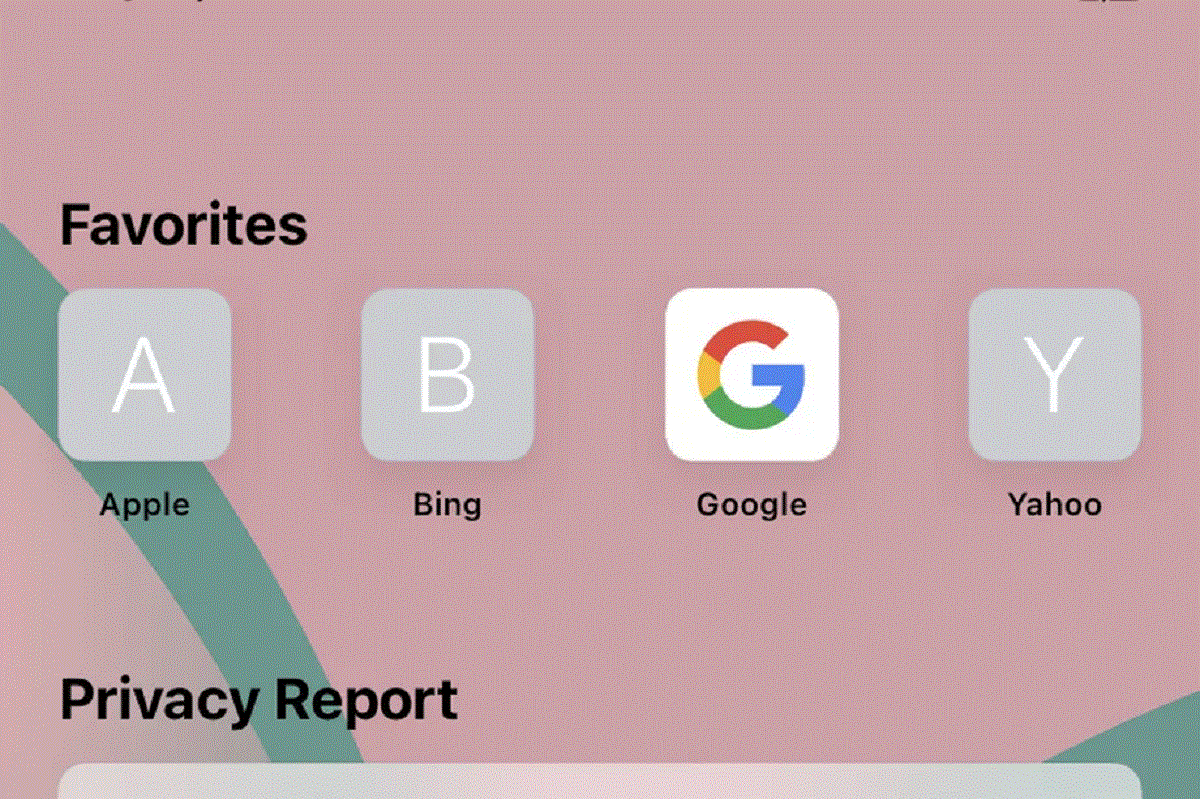
အဲ့ဒီ process လုပ်ငန်းစဉ်ဟာ လုပ်ဆောင်ဖို့ တော်တော်လေးကို ရိုးရှင်းပါတယ် ။ အဲဒါကို ဘယ်လို လုပ်ရမလဲ?
- Safari App ကို ရောက်ရှိပြီ ဆိုတာနဲ့ စာမျက်နှာ ( page ) အသစ် တစ်ခုကို ရောက်ရှိ မှာပဲ ဖြစ်ပါတယ် ။ အဲဒါကို ဘယ်လို လုပ်ရမလဲ မသေချာဘူး ဆိုရင် အောက်ခြေရဲ့ ညာဘက်ထောင့်မှာ ရှိတဲ့ နှစ်ထပ် စတုရန်း ( double square ) ပုံစံလေးကို ရှာပြီး ၎င်းကို နှိပ်ပါ။
- Safari မှာ လက်ရှိ ဖွင့်ထားတဲ့ စာမျက်နှာ အားလုံးရဲ့ ပုံအသေး ( thumbnails ) လေး တွေကို တွေ့ရ မှာပဲ ဖြစ်ပါတယ် ။ ( ထိုအထဲမှ အမြောက်အမြား ရှိနေပါက ၊ အနည်းငယ်ကို ဖယ်ရှားလို့ ရပါတယ်။) ဘယ်ဘက် အောက်ထောင့်နားက အပေါင်း လက္ခဏာ ( plus sign ) ကို နှိပ်ပါ။

Page အသစ်တစ်ခု စတင်ဖို့ ညာဘက် အောက်ခြေထောင့်ရှိ နှစ်ထပ် စတုရန်းကို နှိပ်ပါ။
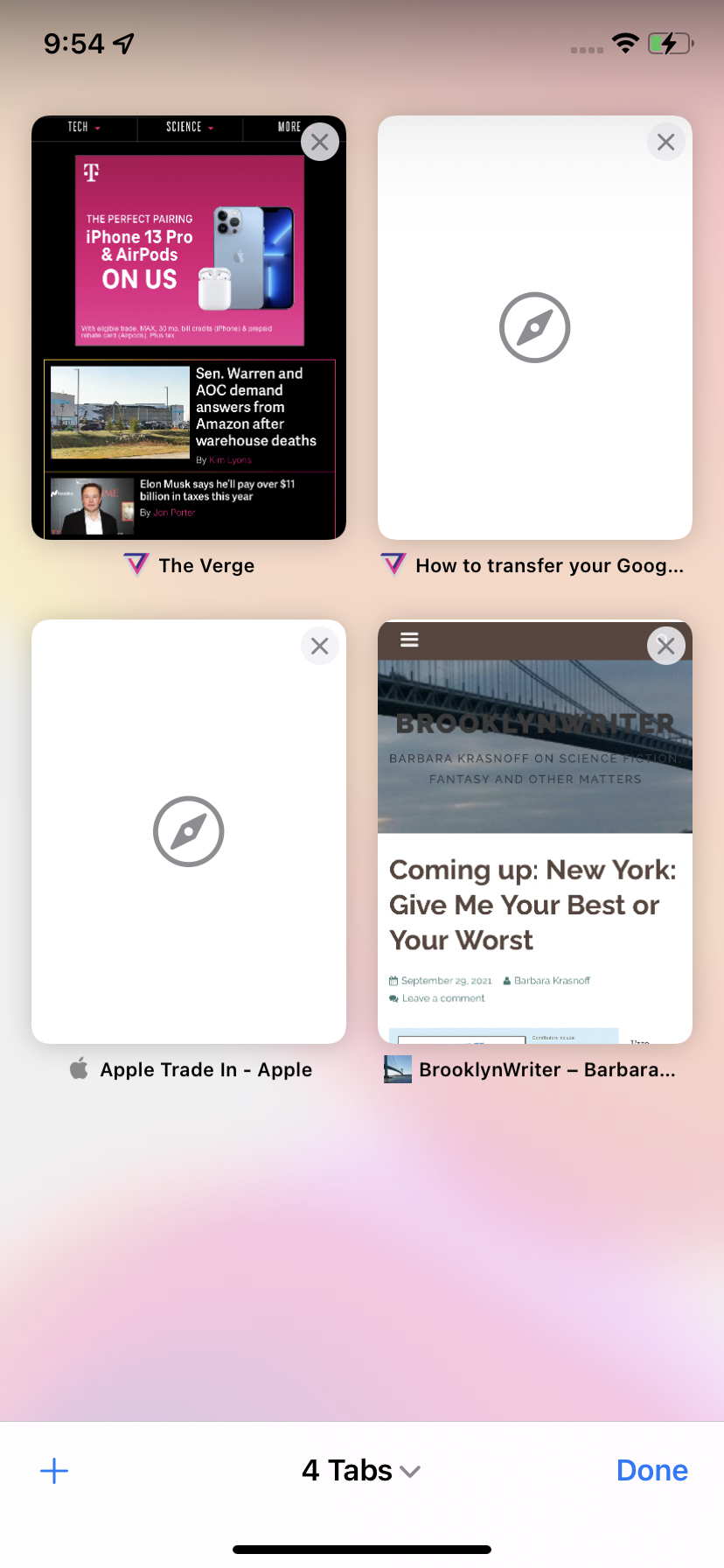
ဘယ်ဘက် အောက်ခြေထောင့်ရှိ အပေါင်းလက္ခဏာ ကို နှိပ်ပါ။
- အခု “Customize Start Page.” မှာ ရောက်ရှိ နေပြီပဲ ဖြစ်ပါတယ်။ စိတ်ကြိုက် ပြုပြင် ပြောင်းလဲမှုတွေ ပြုလုပ်ဖို့ ” Edit ” ဆိုတဲ့ ခလုတ်ကို ရှာပြီး ၎င်းကို နှိပ်ပါ။
- အခု Apple မှာ ပါ၀င်တဲ့ နောက်ခံ backgrounds များ ထဲမှ တစ်ခုကို ရွေးချယ် နိုင်မှာပဲ ဖြစ်ပါတယ်။ ဒါမှ မဟုတ် ကိုယ်ပိုင် နောက်ခံ backgrounds ထဲမှ တစ်ခုကို ရွေးချယ်ဖို့ အပေါင်း သင်္ကေတ ပါ၀◌င်တဲ့ စတုရန်း ပုံလေးကို နှိပ်ပါ ။ ရွေးချယ် ချင်တယ် ဆိုပါက၊ ရွေးချယ်မှု ပြုလုပ်ဖို့ Photo app ဆီကို ခေါ်ဆောင် သွားမှာပဲ ဖြစ်ပါတယ်။
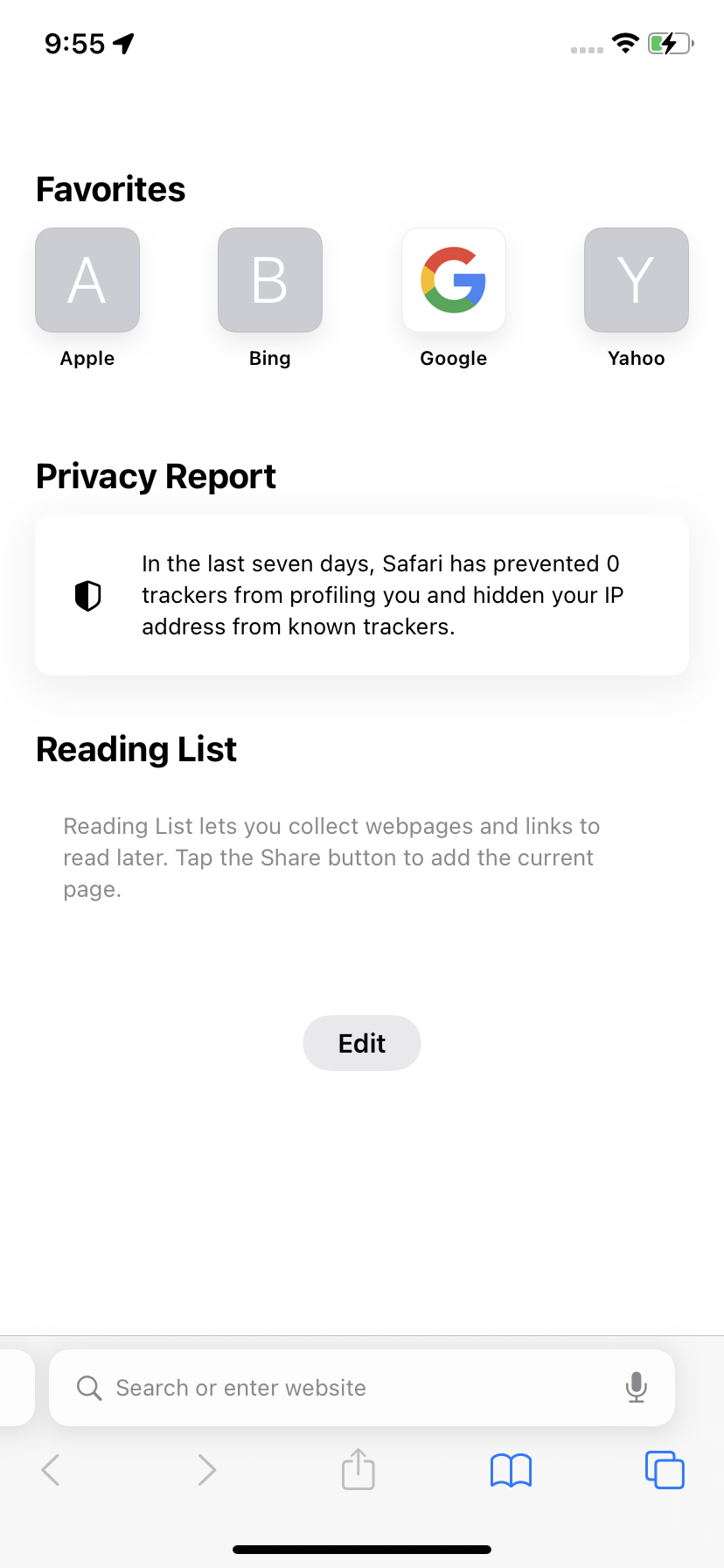
“Edit” ဆိုတဲ့ ခလုတ်ကို နှိပ်ပါ။
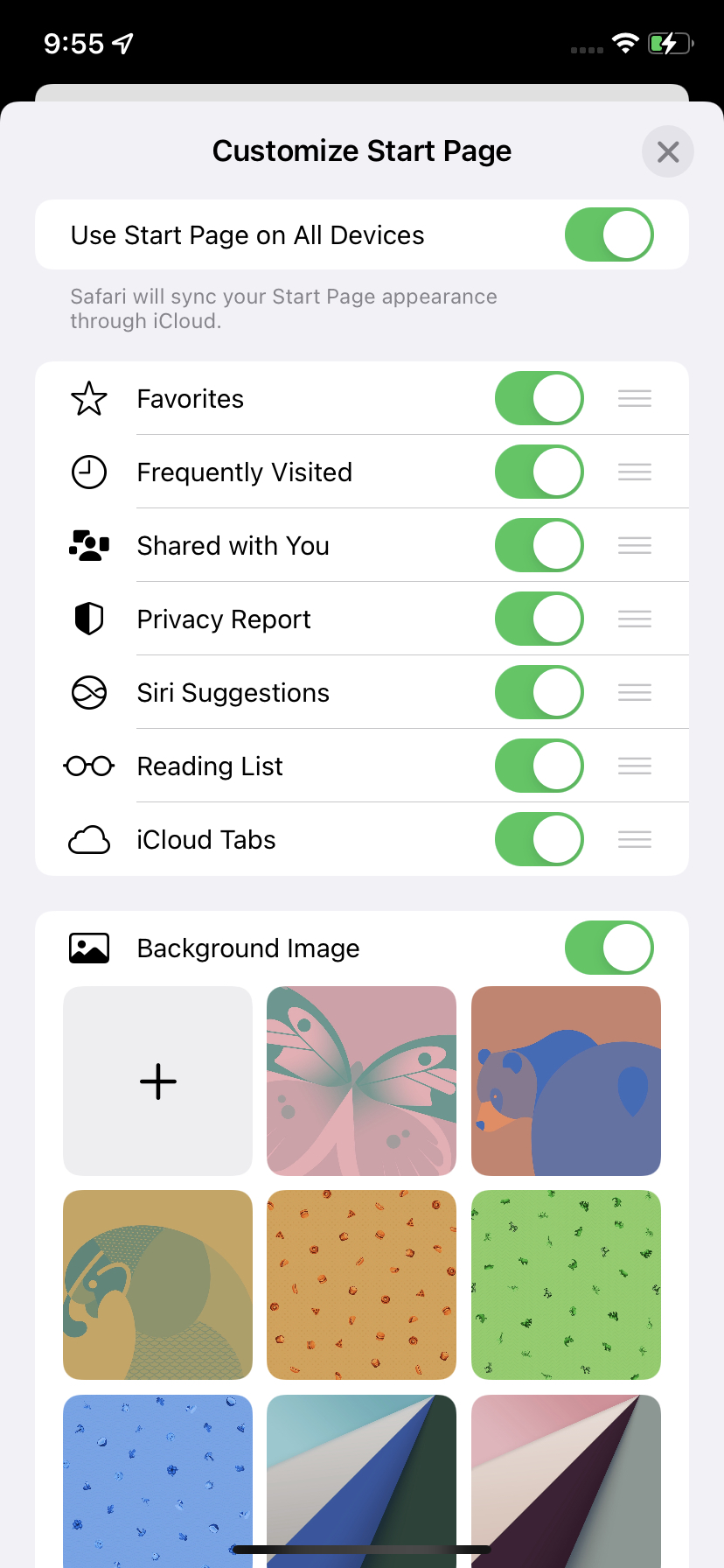
ကြိုတင် ထည့်သွင်းထားတဲ့ နောက်ခံပုံ တစ်ပုံကို ရွေးပါ ။ ဒါမှမဟုတ် ကိုယ်ပိုင်ထဲမှ တစ်ခုကို ရွေးပါ။
- အသုံးပြုလိုတဲ့ ပုံကို နှိပ်ပါ။ ထို့နောက် “Customize Start Page.” သို့ ပြန်လည် ရောက် ရှိသွားမှာပဲ ဖြစ်ပါတယ်။ အသုံးပြု လိုက်တဲ့ ပုံအသစ်ဟာ ယခု စတုရန်း ပုံလေးကို အပေါင်း လက္ခဏာ ဖြင့် အစားထိုးပြီး highlight လေးနဲ့ ပြထား ပါတယ်။ ရွေးချယ်မှု အပေါ် ကျေနပ်ပါတယ် ဆိုရင် စာမျက်နှာ ( page ) ကနေ ထွက်လိုက်လို့ ရပြီပဲ ဖြစ်ပါတယ်။ အခြား တစ်ခုခုကို ရွေးလိုပါက၊ မတူညီတဲ့ အရာကို ရွေးချယ်ဖို့ ( သို့မဟုတ် ) ကြိုတင် ထည့်သွင်း ထားတဲ့ Apple နောက်ခံ backgrounds များထဲမှ တစ်ခုကို နှိပ်ဖို့ ထိုစတုရန်း ပုံပေါ်မှာ ထပ် နှိပ်ပါ။
- Customize Start Page” ကို ထွက်လိုက်ပြီး Safari စာမျက်နှာ page အသစ်ဟာ ယခု အခါ နောက်ခံ background အသစ် တစ်ခု ရှိနေတာကို တွေ့မြင် ရမှာပဲ ဖြစ်ပါတယ်။
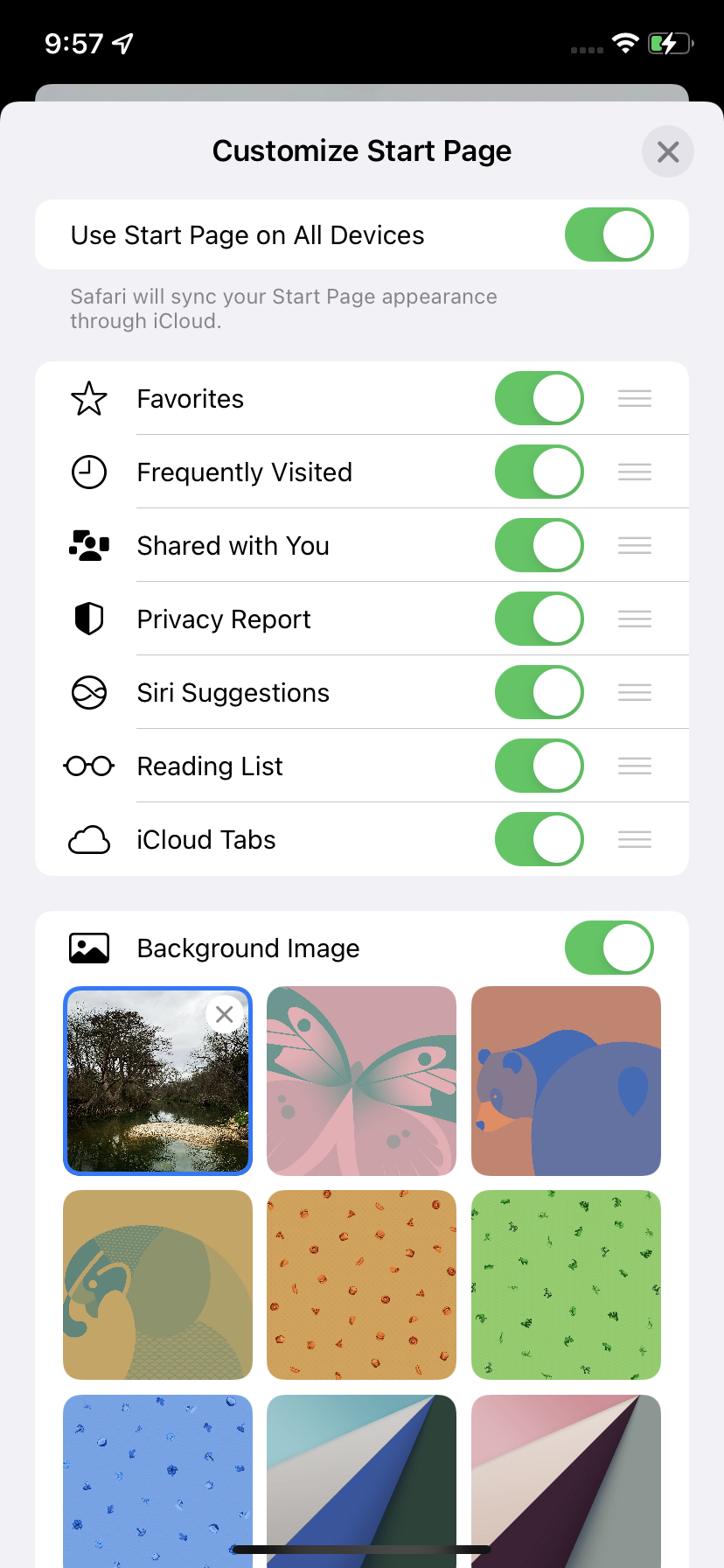
ပုံက အပေါင်းလက္ခဏာ ရှိတဲ့ နေရာမှာ ပေါ်လာပါလိမ့်မယ်။
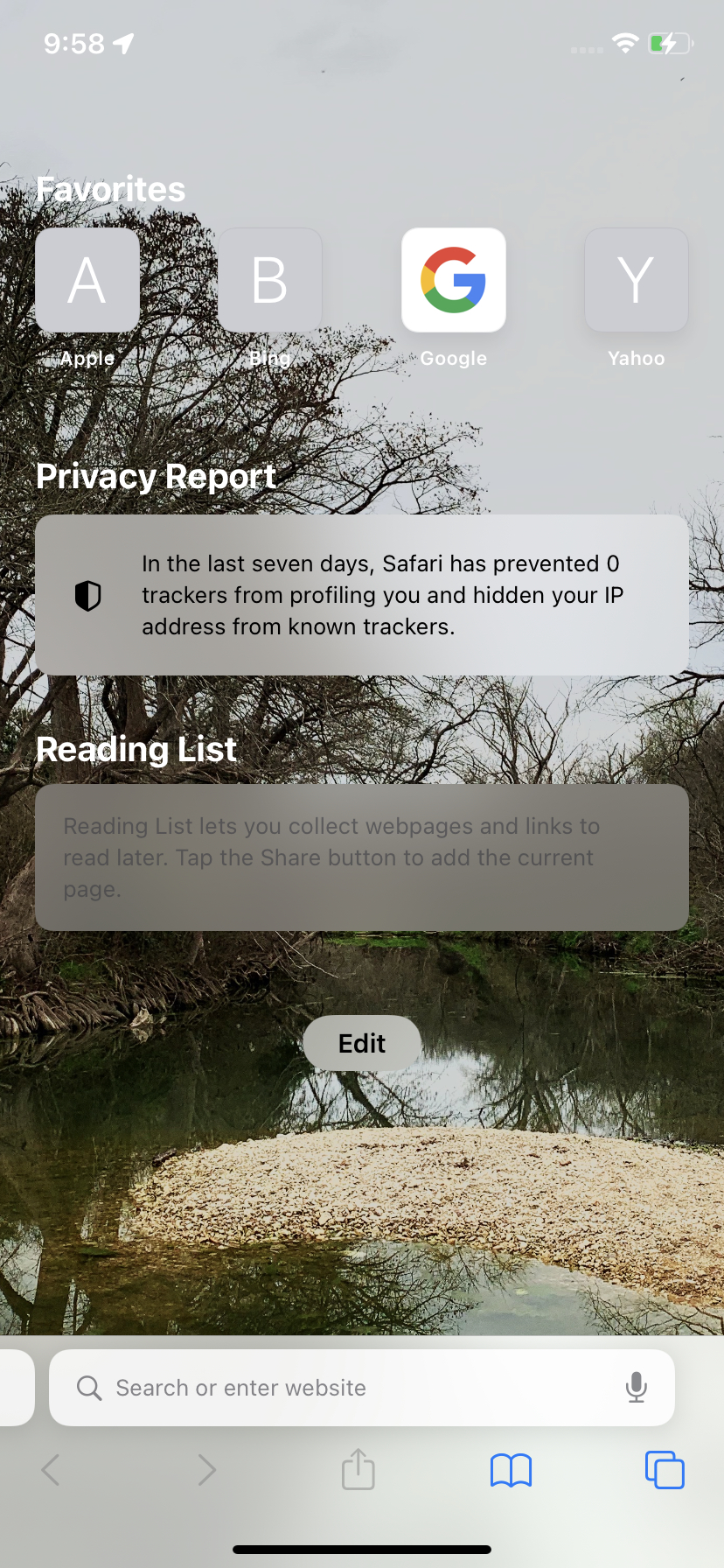
ယခု Safari နောက်ခံ background အသစ် တစ်ခု ရှိနေပြီပဲ ဖြစ်ပါတယ်။
ဒါဟာ လှပသော ( သို့မဟုတ် ) အရောင် အသွေး စုံလင်တဲ့ Safari ရဲ့ မိုဘိုင်း ဗားရှင်း နောက်ခံ background ကို ပြောင်းလဲ နိုင်တဲ့ စွမ်းရည် အသစ်ကို ဘယ်လို ထည့်ရမလဲ ဆိုတာ ဖော်ပြ ပေးခဲ့တာပဲ ဖြစ်ပါတယ်။
Thetys Co.,Ltd website နှင့် Thetys Facebook တွင် အခြားသော IT နဲ့ပတ်သတ်သော Knowledge များကိုလဲ လေ့လာဖတ်ရှုနိုင်ပါသည်။